SQL Expressのインストール(約5000人以下)
約5000人以下であれば無償で使えるSQL Server Express Editionを利用できます。
OnTimeからプロダクトを含むサイレントインストーラーパッケージも提供しています。
2026年現在はWindows Server 2019/2022/2025上でMicrosoft SQL Server 2019/2022の実行をサポートしています。
注意
インストール作業ではSQL Serverが作業をしたアカウントに特別な権限を付与しますので必ず今後も利用するアカウントで実施してください。ドメイン管理者もしくはワークグループサーバーの場合もローカル管理者でログインして実施してください。今後のアップグレードの際も同じアカウントで行います。
SQL Server 2019 Expressのサイレントインストール
特別な理由が無ければ2019ではなくもうひとつのSQL Server 2022 Expressをご利用ください。
サイレントインストーラーのダウンロードと展開
SQL Expressを含むサイレントインストーラーは以下のリンクからダウンロードしてください。ダウンロード後に展開してください。展開場所はログインしているWindowsアカウントに依存しないフォルダで行います。(例 E:\OnTime)
SQL Server 2019 Express
SQL Expressのインストール先を変更する方法
サイレントインストーラーはSQL Expressのインストールをデフォルトでは「C:\Program Files\Microsoft SQL Server」にインストールします。インストールするドライブやフォルダを変更する場合は以下の手順でコンフィギュレーションファイルの内容を修正してください。
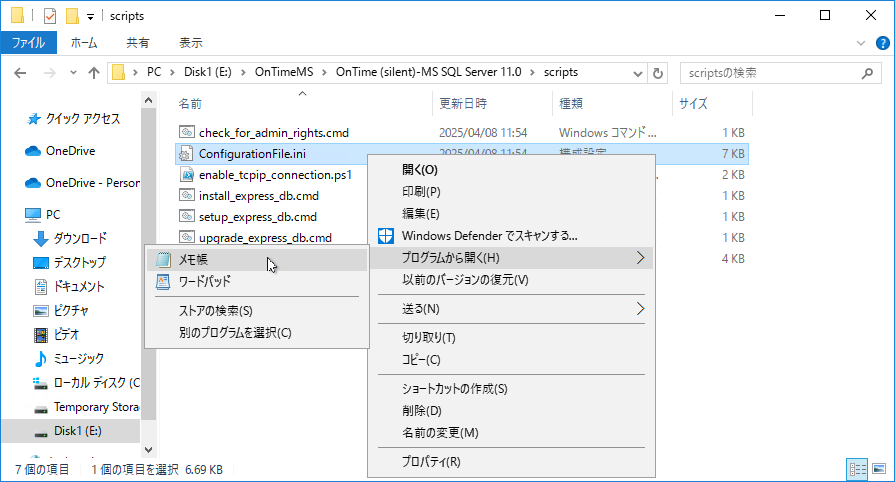
展開したフォルダの中のscriptフォルダを開きます。ScriptフォルダにはSQL Serverをサイレントインストールできるように各種cmdファイル、sqlファイルが準備されています。
“ConfigurationFile.ini”ファイルをメモ帳などのテキストエディタで開きます。
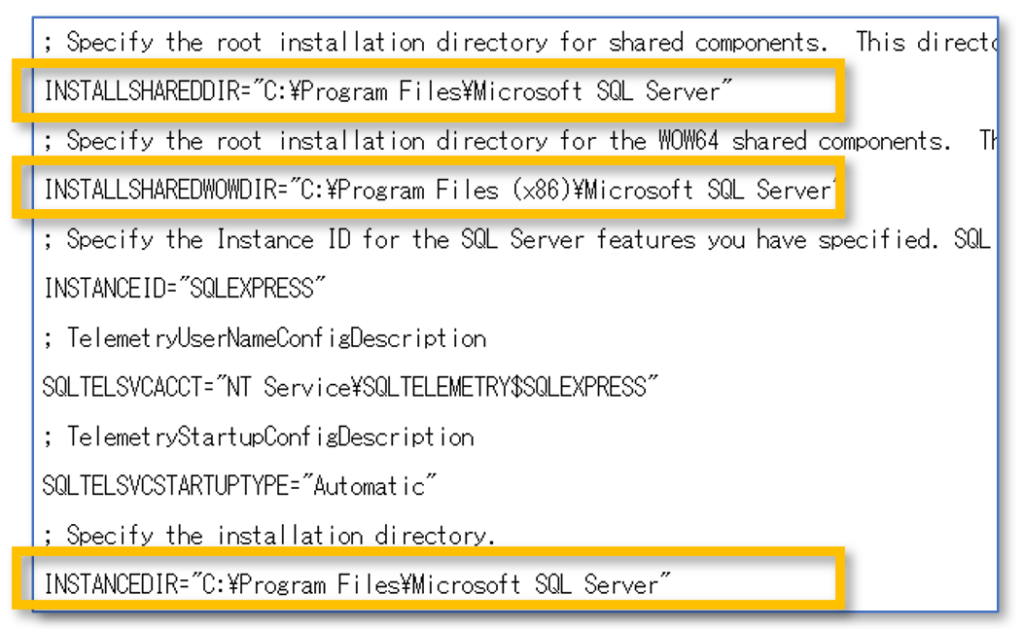
インストール先がAzure VMの場合などでE:ドライブ以降にインストール先を変更する場合はパラメーターが記載されているコンフィギュレーションファイルの内容を変更してください。エディタの検索機能を使用して3つの“C:\”の箇所を“E:\”等のご希望のドライブに変更します。
OnTime用SQL Serverのインストール
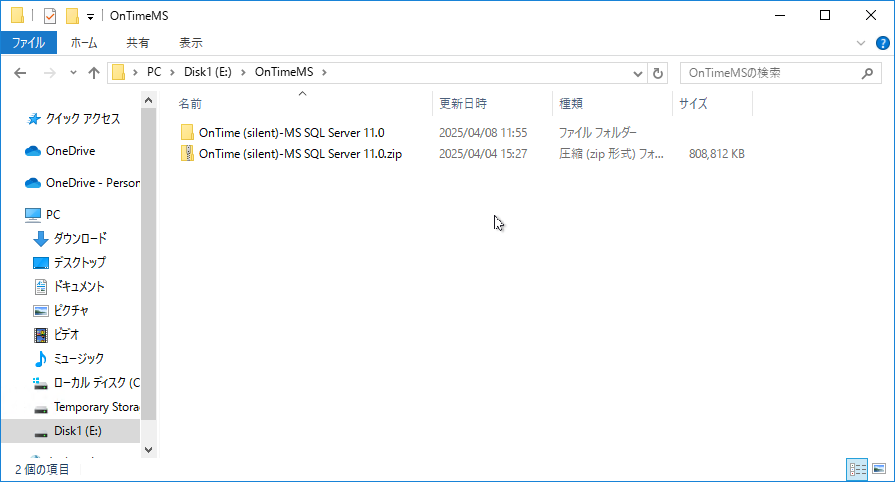
展開したフォルダに移動します。画像では\OnTime (silent)-MS SQL Server 10.1です。
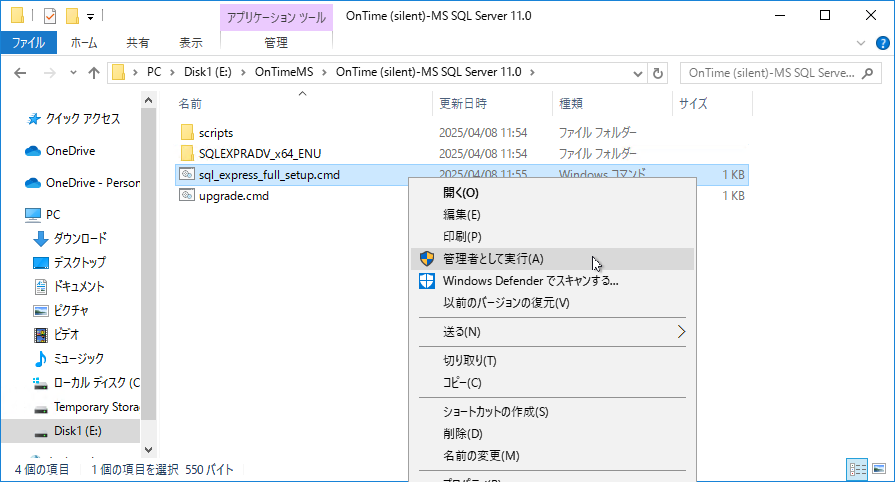
“sql_express_full_setup.cmd”を選択します。マウス右ボタンメニュー「管理者として実行」を選択します。
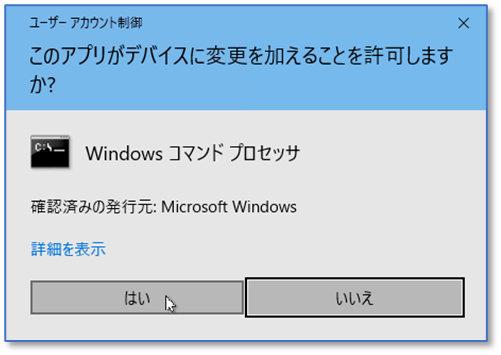
インストールの確認画面(UAC画面)が開きますので「はい」をクリックします。

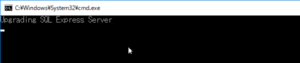
スクリプトが実行されている画面が出てきますので閉じずにそのままお待ちください。インストールが完了しますとコマンドプロンプトは自動的に閉じますのでそのまま置いておきます。
インストールは通常5分から10分程度で完了します。
SQL Server 2022 Expressのサイレントインストール
サイレントインストーラーのダウンロードと展開
SQL Expressを含むサイレントインストーラーは以下のリンクからダウンロードしてください。ダウンロード後に展開してください。展開場所はログインしているWindowsアカウントに依存しないフォルダで行います。(例 E:\OnTime)
OnTime用SQL Serverのインストール
展開したフォルダに移動します。画像ではSQLEXPRADV_x64_ENU\SQLEXPRADV_x64_ENUです。
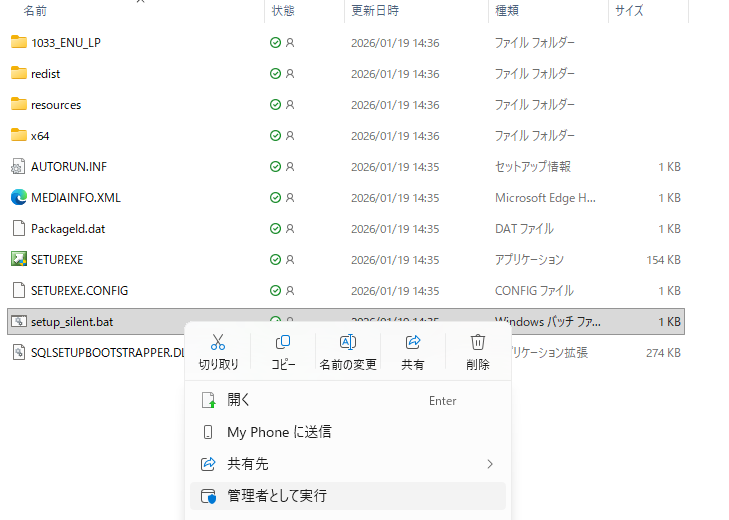
“setup_silent.bat”を選択します。マウス右ボタンメニュー「管理者として実行」を選択します。
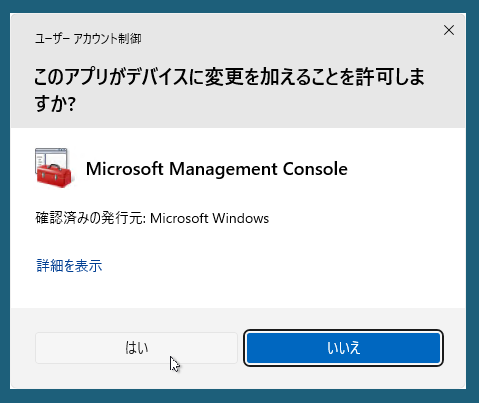
環境によってUAC画面が表示された場合は「実行する」「はい」で進めてください。
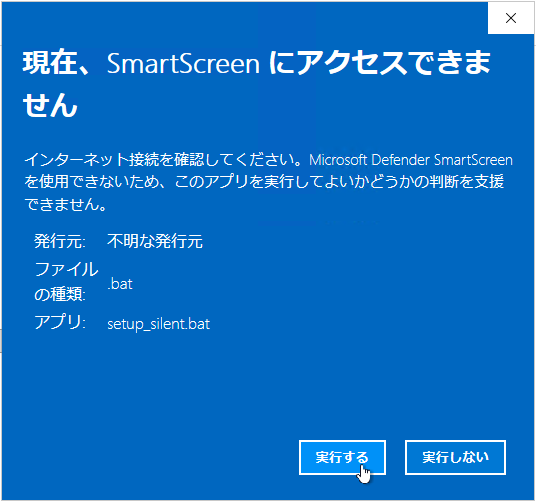
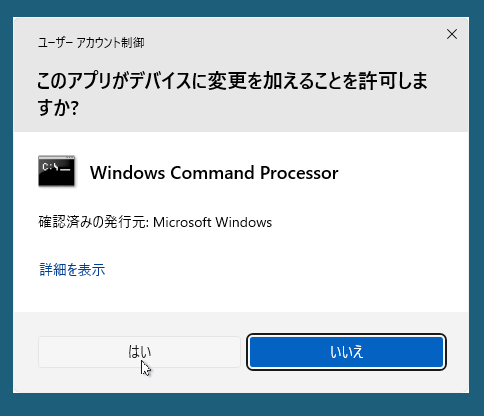
コマンドプロンプトが表示され数分そのままの画面になります。
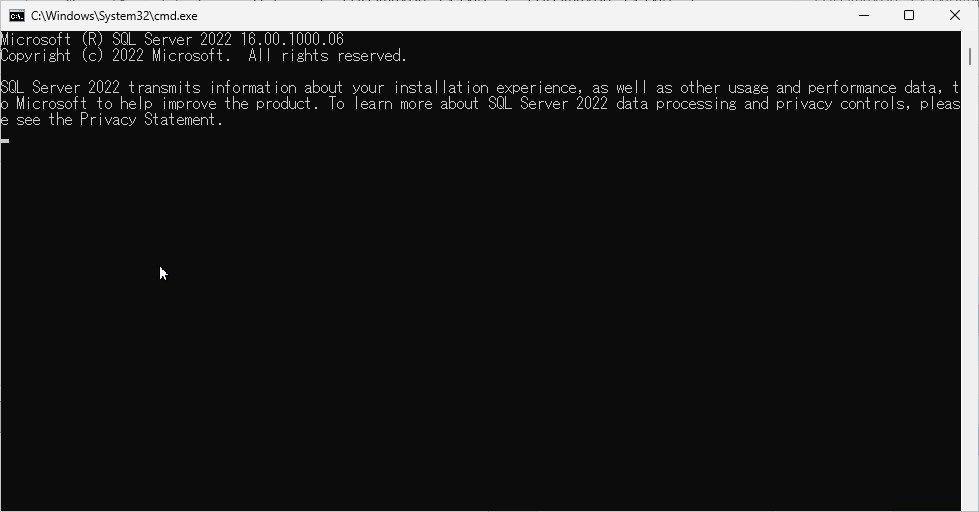
インストールが正常に完了すると以下のように「SQL Server Express 2022 installation SUCCESSFUL」と表示されます。エンターキーを押してコマンドプロンプト画面を閉じます。
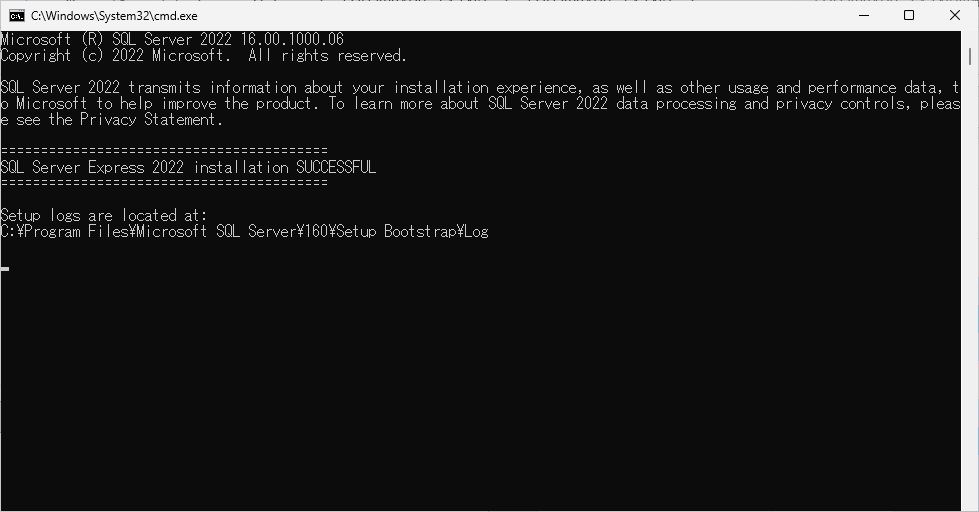
実行後、‘C:\ProgramFiles\Microsoft SQL Server\160\Setup Bootstrap\Log’にログが生成されます。
実行後SQL Server は既定のパスである’C:\Program Files\Microsoft SQL Server’にインストールされています。
インストールは「Windows 認証」で行われており、「Integrated Security」が使用されています。
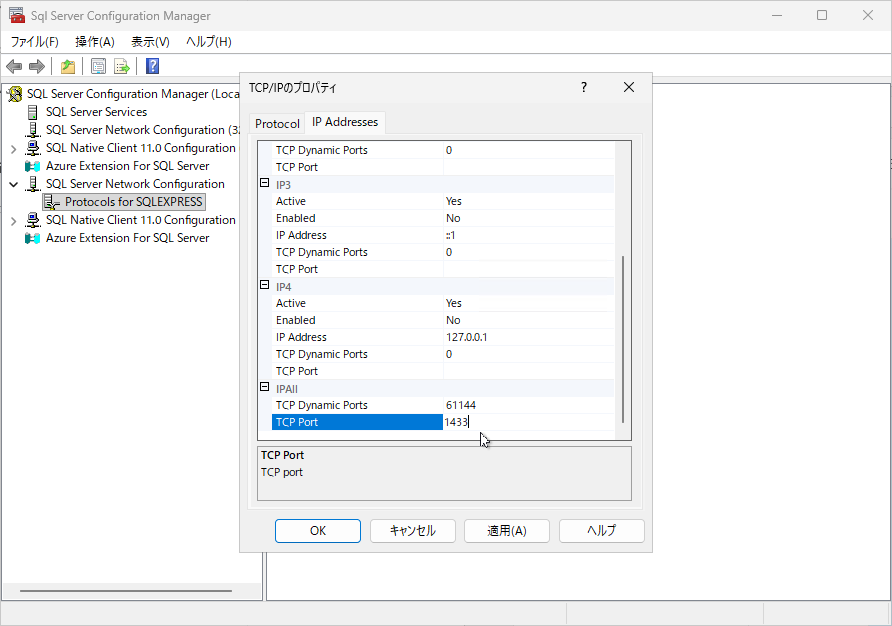
この時点ではTCP/IP は有効化されておりますが、ポートが1433ではないので後ほど変更します。
Windowsのサービス管理で確認
Windowsのサービス管理を確認するとSQL Serverが既に実行されていることが確認出来ます。
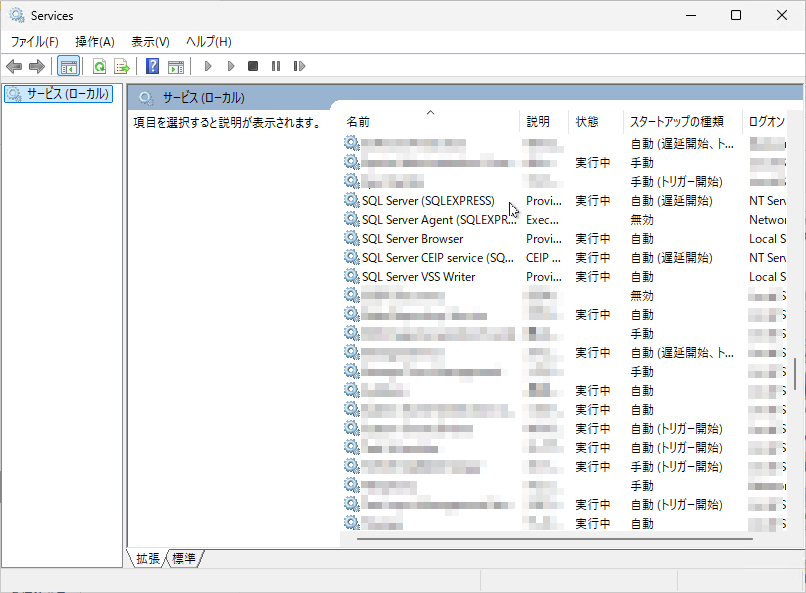
待ち受け用TCPポートの1433への変更
続いてTCPポートの待ち受けを1433に変更します。
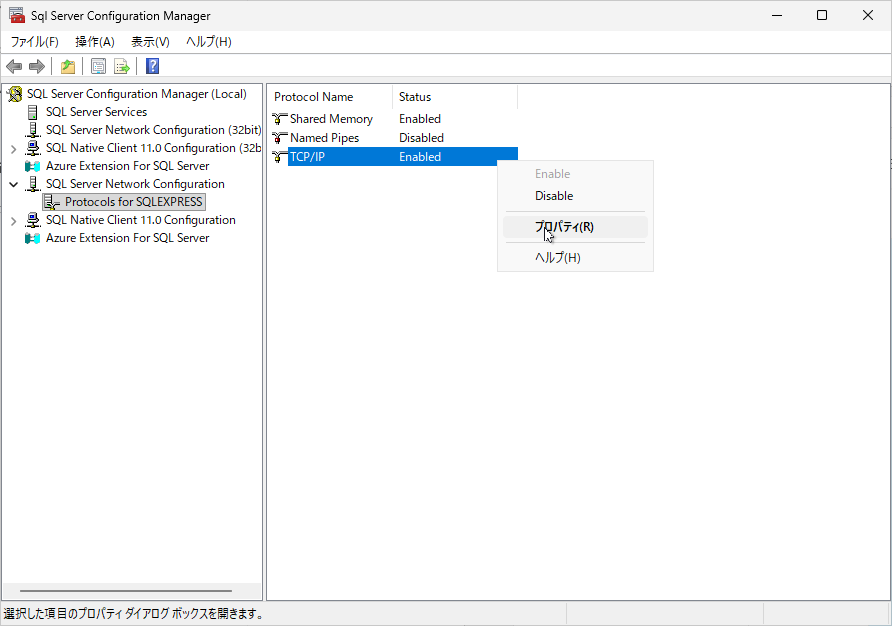
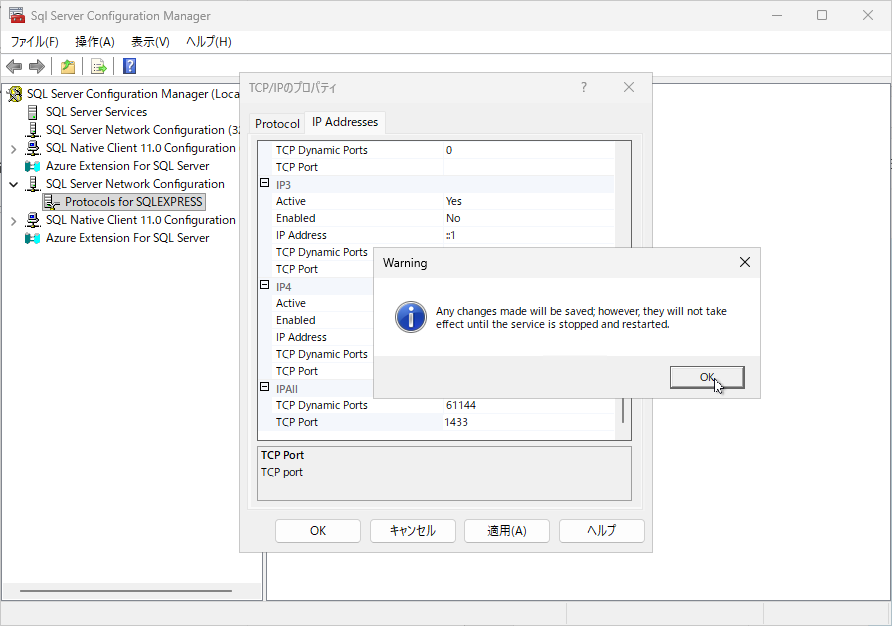
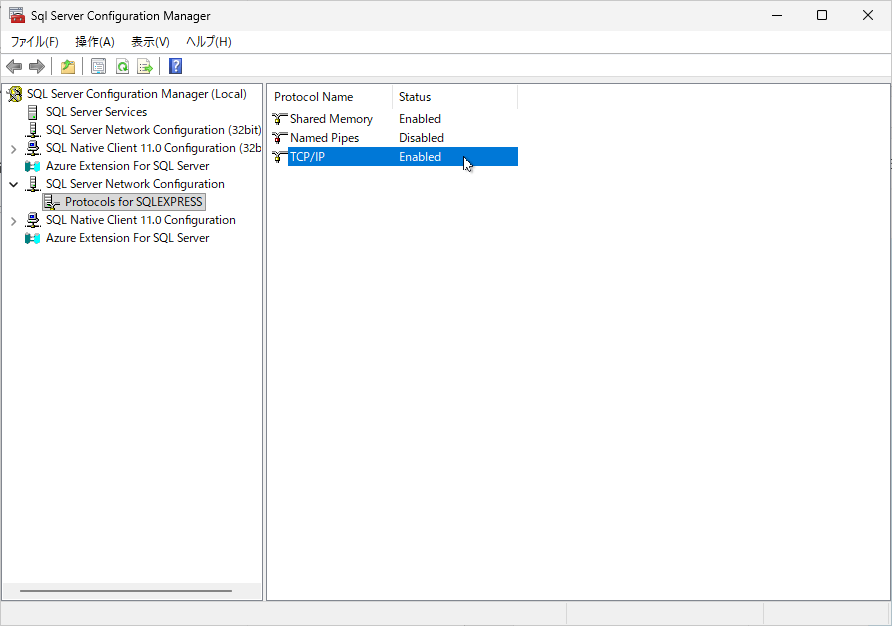
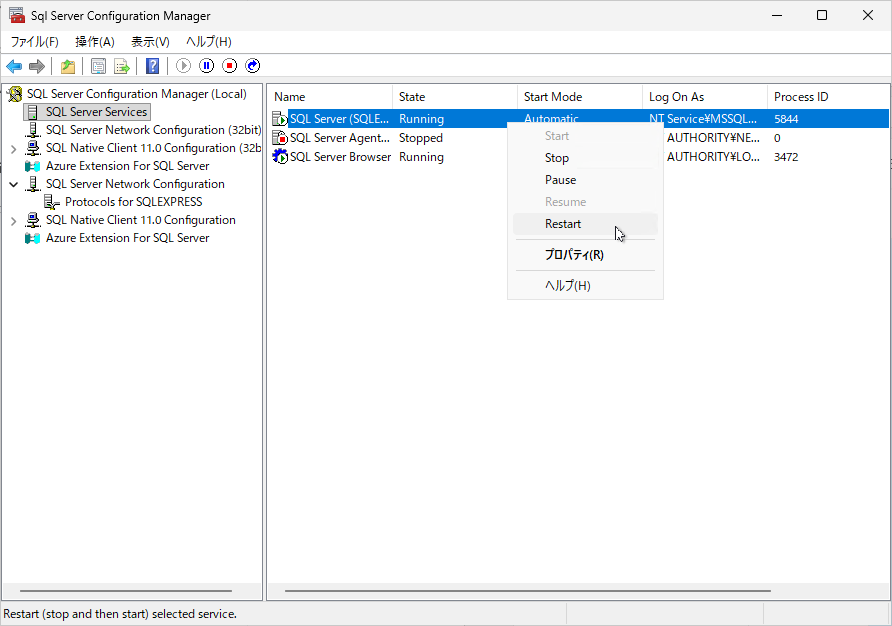
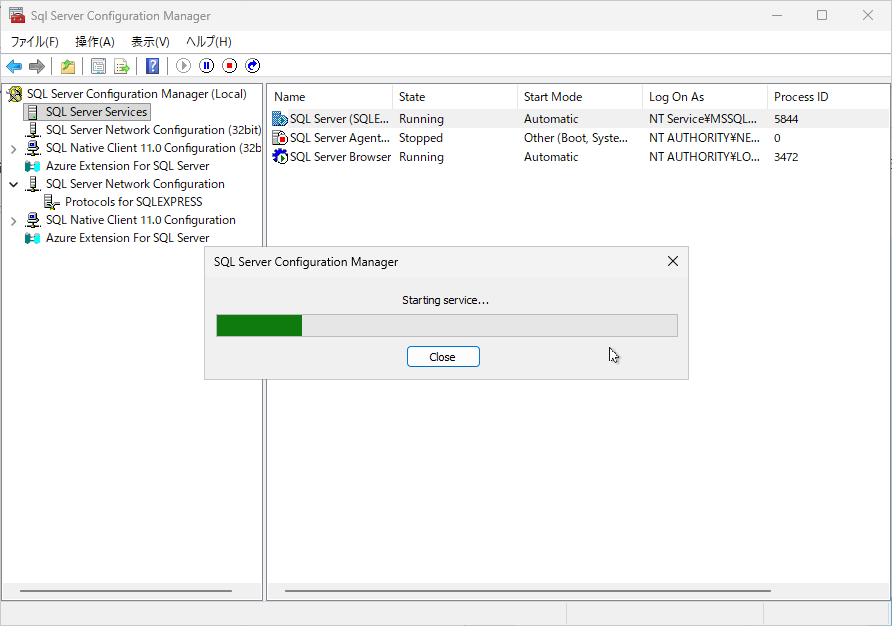
SQL Server 2022 Configuration Manager(SQL構成マネージャー)からSQLEXPRESSのTCP/IPのポートを1433に変更し、最後にSQLEXPRESSのサービスを再起動して終了です。
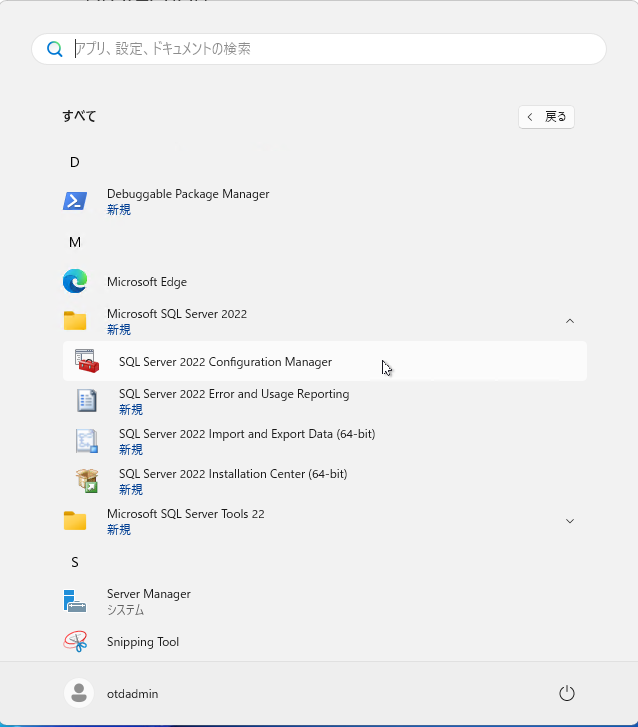
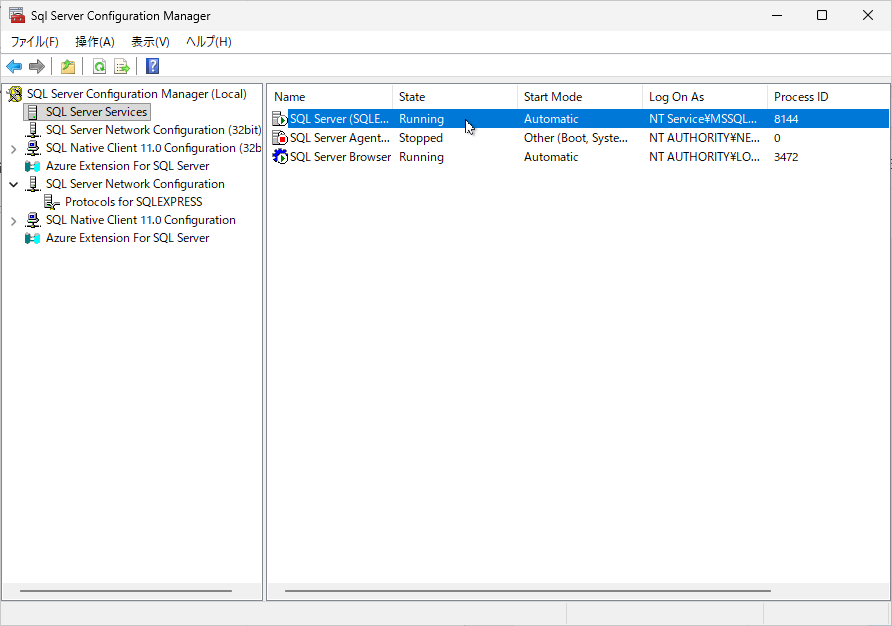
WindowsメニューからSQL Server 2022 Configuration Managerを起動します。