OnTimeサーバーのマイグレーション(引越・移行)
OnTimeが稼働するサーバーのWindowsやSQL Serverのアップグレードは通常はインプレースで行っていただけます。
しかし、別Windowsサーバーに引っ越す必要あることでしょう。
OnTimeの基本的な情報は全てSQLに保持しています。
なので最新のSQL Serverのバックアップを利用して復元することでマイグレーションも可能です。
本ページでは別Windowsマシンへのマイグレーション手順について説明します。
移行にあたっての注意事項
ここで説明する移行手順は以下の項目についてご留意ください。
OnTime用の新規Windowsサーバーを構築するADドメイン先やワークグループ先について
既存サーバーがADドメインのメンバーサーバーであれば、新規サーバーも同じADドメインに作成してください。
既存サーバーがワークグループサーバーであれば、新規サーバーも同じワークグループに作成してください。
Windowsのコンピュータ名は既存サーバーと別の名前でも構いません。
そもそもOnTimeサーバーが利用するインターネットホスト名とTLS証明書はWindowsのコンピュータ名と違う名前でも稼働しますので新旧のコンピュータ名に依存しません。OnTimeのアクティベーションキーもそのままご利用いただけます。
ADドメイン内やワークグループで新旧サーバーを同じWindowsコンピュータ名で利用する場合は、Windowsのマイグレーション時と同様に先に旧サーバーのWindowsコンピュータ名を変更するか削除してください。
サーバー構築作業のWindowsアカウントについて
新規サーバーでもSQL ServerとOnTimeのインストールは同じWindowsアカウントを使ってください。
理由はOnTimeが行うアップグレード作業ではSQL Serverのデータベーススキーマの更新を行います。その際OnTimeはアップグレードを実行中のWindowsアカウントを利用しようとします。そのため同じWindowsアカウントにSQL Serverの管理者権限が必要となります。もちろんOnTimeのアップグレード時はインストール時と同じアカウントをご利用ください。
既存サーバーと新規サーバーのマシンでWindowsアカウントが違っていることは問題ございません。
SMSSも新規サーバーにインストールしてください
SQLデータベースのバックアップを復元するのにSQL Server Management System(SSMS)を必要とします。
MicrosoftのSSMSダウンロードサイトよりダウンロードの上で新規サーバーにインストールしてください。
なお、SQL ServerをインストールしたWindowsアカウントに権限が与えられるので、同じWindowsアカウントをご利用してください。
古いバージョンのSSMSを使用すると、データベースの削除・復元ができないことがありますので、 最新のSSMSを使用して下さい。
移行手順のアウトライン
既存のOnTimeサーバーで使用しているSQL Serverのデータベースのバックアップファイルを準備します。
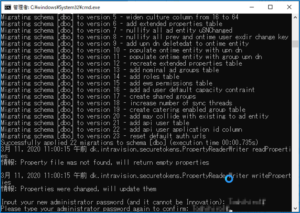
アップグレード手順と同じくOnTimeのupgrade.cmdを実行してバックアップファイルを作成するのが簡単なのでこの手順を紹介します。
アンインストール作業とバックアップ作業は同じバージョンのOnTimeプログラムで問題ありません。
新規WindowsサーバーにてSQL ServerやOnTimeをインストールしてOnTimeが動作するまで構築します。
アクティベーションキーの登録や証明書用pemファイルも配備してください。
Tomcatのメモリ関連の設定も行います。
正常動作まで確認してから、一旦アンインストールします。
MicrosoftのSSMSダウンロードサイトよりダウンロードの上で新規サーバーにインストールします。
SSMSを利用して4つのバックアップファイルからOnTime系データベースの復元を行います。
OnTimeの同じバージョンもしくは最新バージョンのupgrade.cmdを実行して完了です。
実際の移行手順
こちらでは主要な手順をご説明します。
既存のOnTimeサーバーでSQLのバックアップファイルの作成
既存のOnTimeサーバーで使用しているSQL Serverのデータベースのバックアップファイルを準備します。
- 動作中のバージョンでOnTimeのuninstall.cmdを実行。
- 動作中のバージョンでOnTimeのupgrade.cmdを実行。
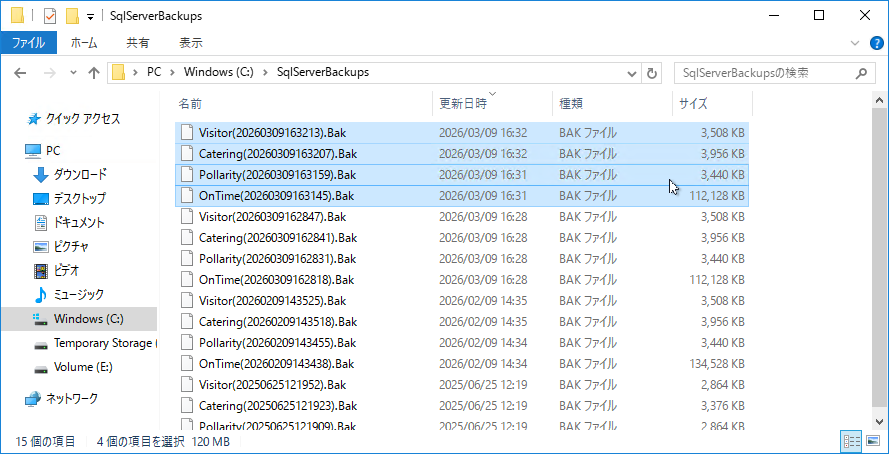
SqlServerBackupsフォルダに4つのバップアップファイルが作成されます。 - BAKファイルが4つ取得できたら、OnTimeを停止します。
再度uninstall.cmd を実行するか少なくともダッシュボードから停止を行ってください。 - 必要なファイルを別のコンピュータにコピー保管します。
4つのバックアップファイルだけでなく、同じホスト名を利用になるならTLS証明書系の3つのpemファイルもコピー保管してください。 - 新規サーバーで同じコンピュータ名を利用する場合はコンピュータ名を別の名前に変更してください。
必要なければシャットダウンも行ってください。
参考リンク
以下のアップグレード手順を参考に作業を行ってください。

バックアップフォルダには過去にアップグレード時にバックアップしたファイルも複数存在します。
利用するファイルだけコピー保管してください。
新しく準備したマシンでOnTimeサーバーを新規構築
OnTime用に新しいWindowsサーバーを準備するところから始めます。
- 新しいWindowsサーバーを構築します。
同じコンピュータ名を利用する場合は、構築時もしくは稼働中にコンピュータ名を確認してください。
コンピュータ名を新しくする場合は、ADドメインまたはワークグループ名だけご注意ください。 - SQL Serverをインストールします。
5000アカウント以下程度であればOnTimeが提供するサイレントインストールをご利用いただけます。 - OnTimeをインストールします。
既存サーバーと同じバージョンかそれ以上のバージョンでインストールしてください。
インストール途中での管理センターパスワードは新規で登録してください。 - OnTime管理センターを開きアクティベーションキーを投入して登録が有効であることを確認ください。
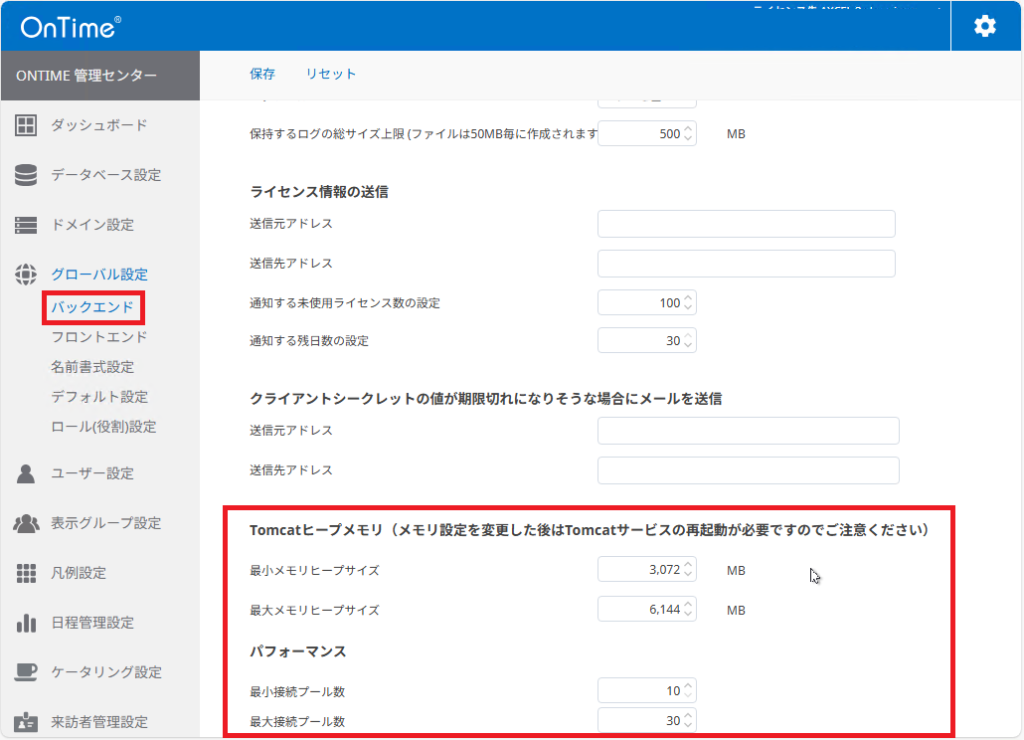
- 構築したサーバーに適切なメモリ構成を指定してください。
- TLS証明書用の3つのpemファイルも配備して、OnTime管理センター(8443)もしくはOnTimeクライアント(443)への接続も確認してください。
同じホスト名を利用する場合は、既存サーバーからコピー保存したファイルを配備してください。
ホスト名を新しくする場合は、手順中のTLS証明書pemファイルは新しいpemファイルをご準備ください。
ホスト名を変更するならSSOなどは再設定するまで利用できません。 - OnTimeのuninstall.cmdを実行してください。
Tomcatがアンインストールされ、OnTimeからSQL Serverへの接続も無くなります。
参考リンク
SQL Serverのインストールは以下を参照ください。
OnTimeサーバーのインストールは以下を参照ください。
OnTime管理センターのバックエンドで新しいサーバーのスペックに適切なメモリに設定してください。
証明書のpemファイルの登録は以下を参照ください。
SSMSのインストール
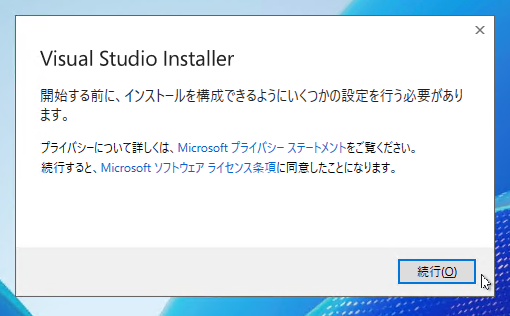
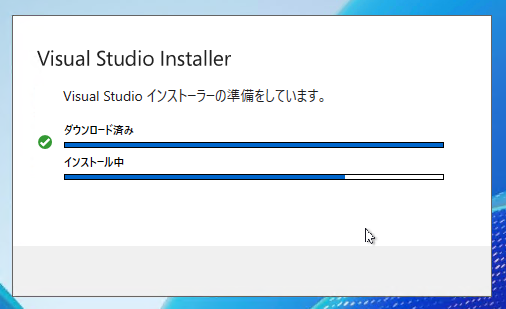
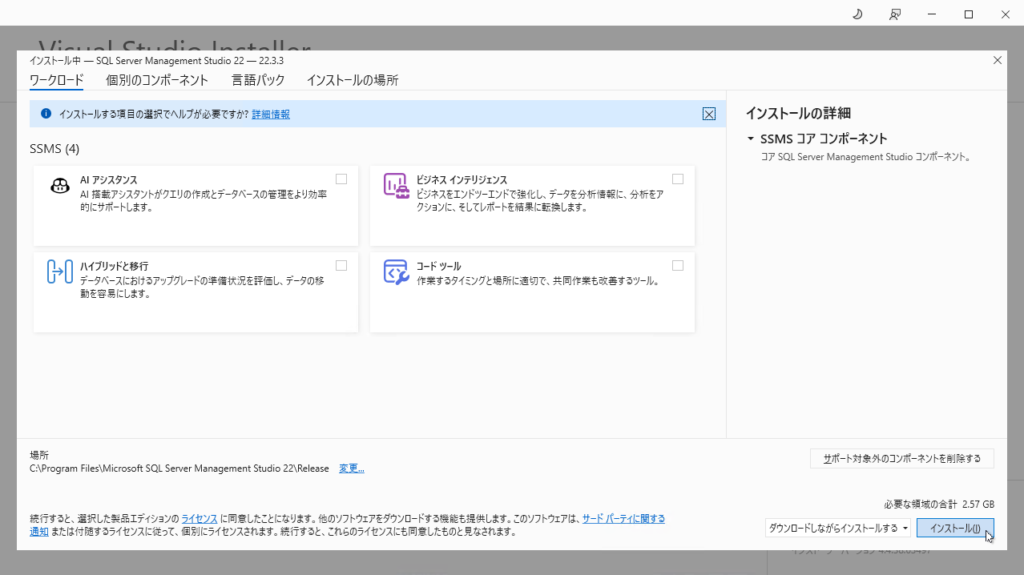
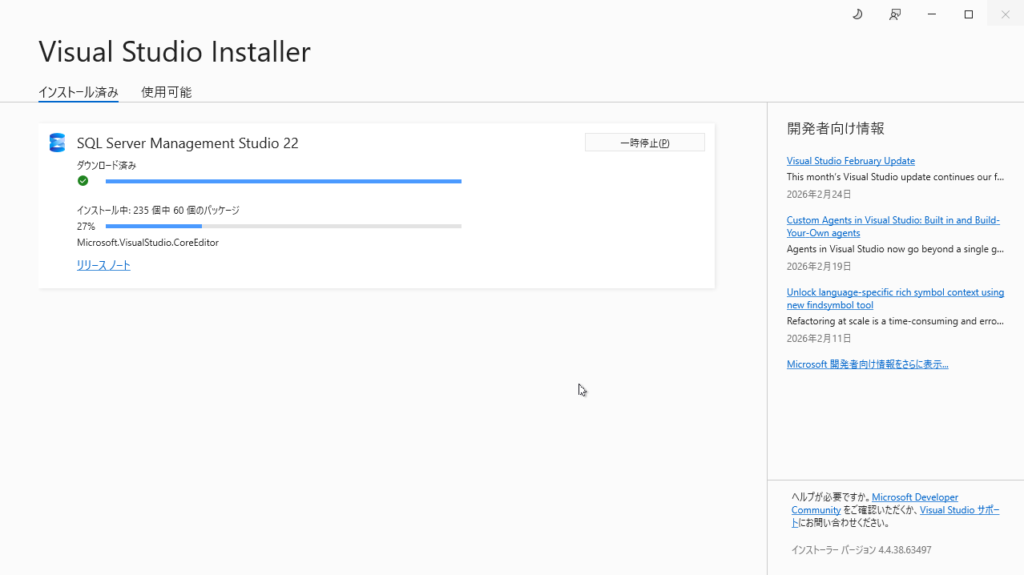
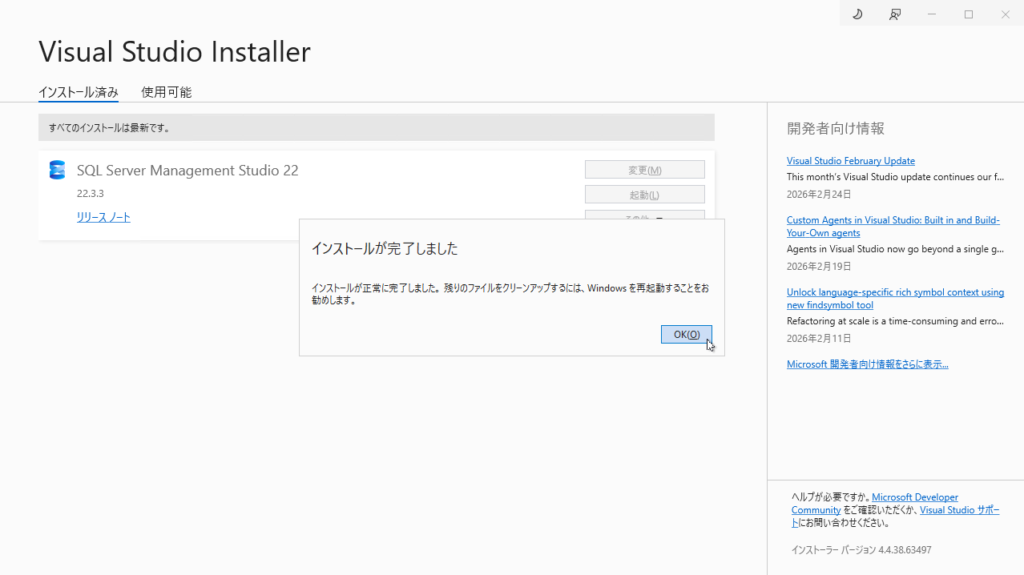
Microsoftサイトから最新のSSMSをダウンロードします。

ダウンロードファイルはVisualStudioインストーラーで、Windowsの言語に合わせて(通常は日本語)、SQL Server Management Studioがインストールされます。
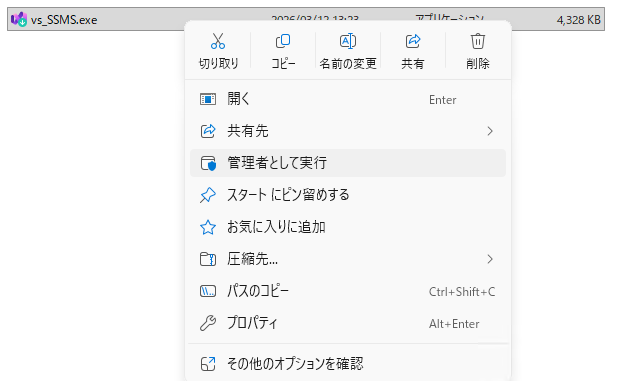
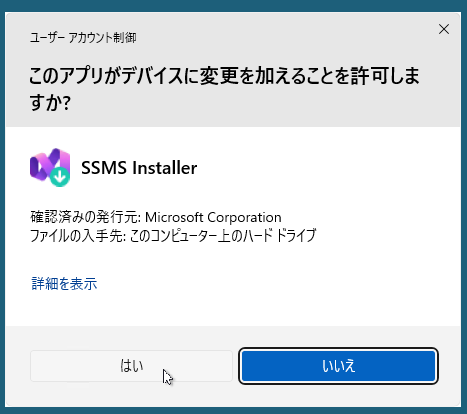
ダウンロードしたvs_SSMS.exeをマウス右ボタンメニューから「管理者として実行」をクリックします。
OnTime系データベースの復元
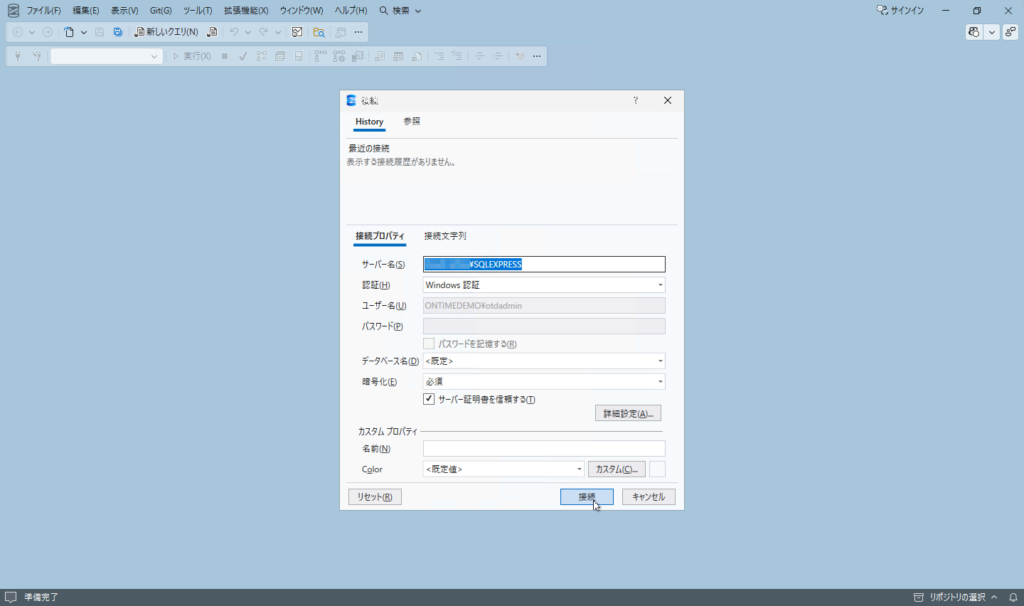
SQL Server Management Studioの起動
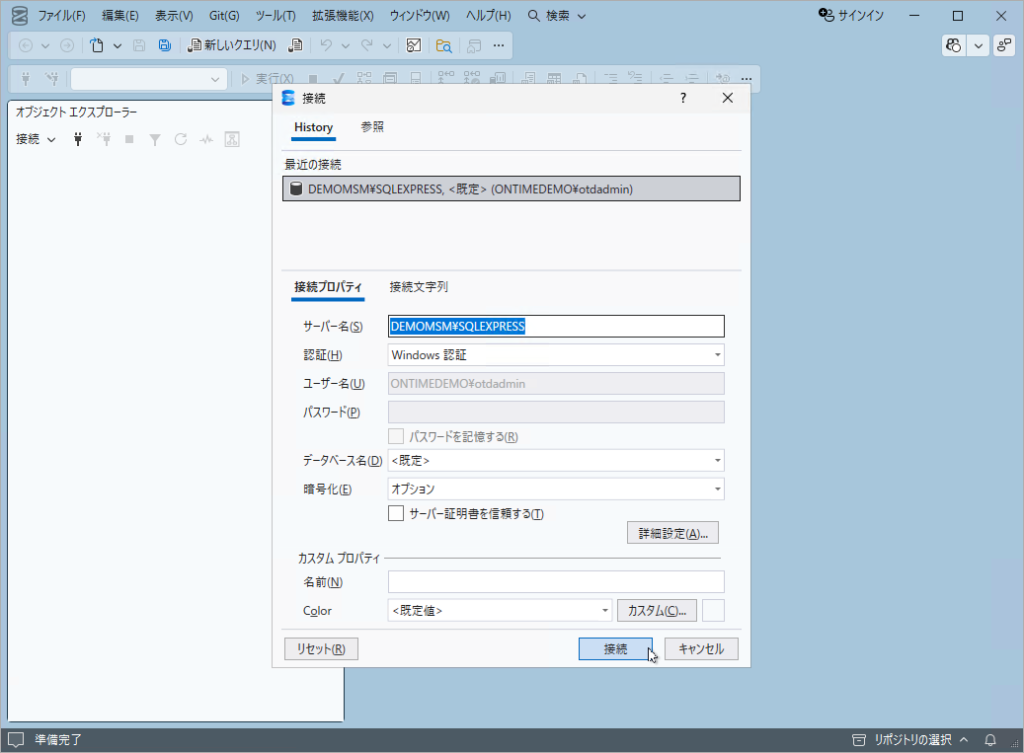
SQL Server Management Studioを起動します。
OnTime及びSQL ServerをインストールしたWindowsアカウントで操作してください。データベース削除などの処理で失敗する可能性があります。
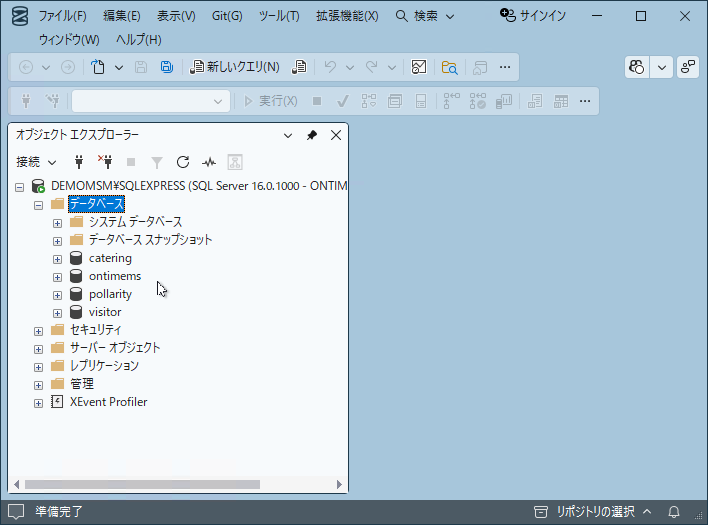
ログイン後「データベース」を展開するとOnTimeで利用する「ontimems」「catering」「pollarity」「visitor」が確認出来ます。この4つのデータベースをバックアップファイルから上書き復元します。
復元するバックアップファイルを選択
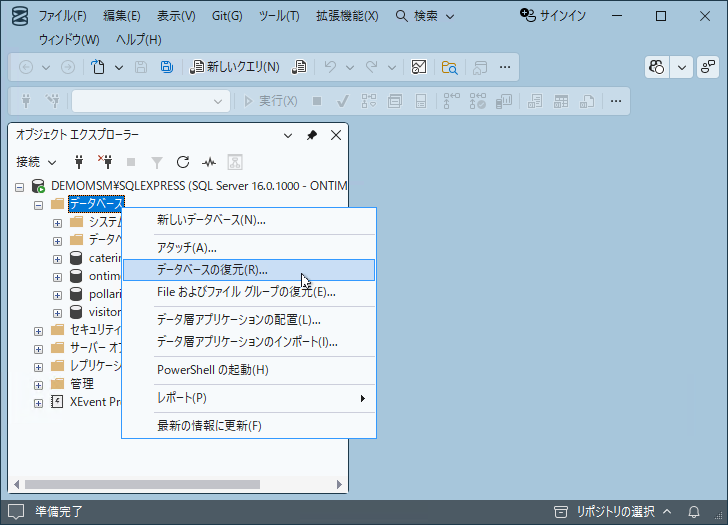
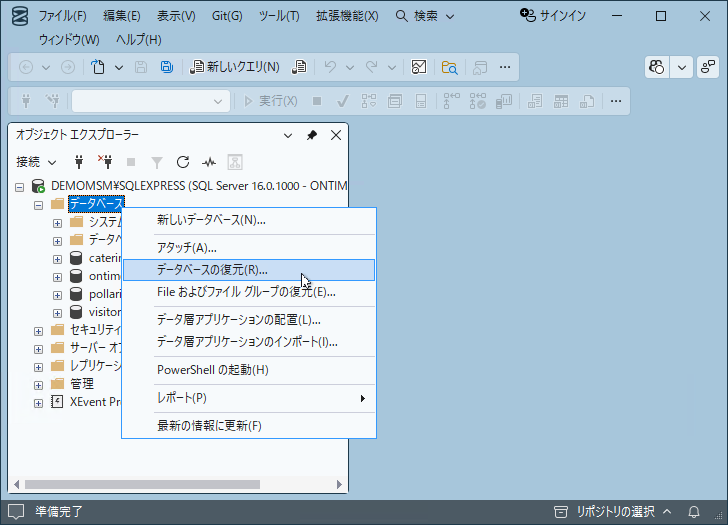
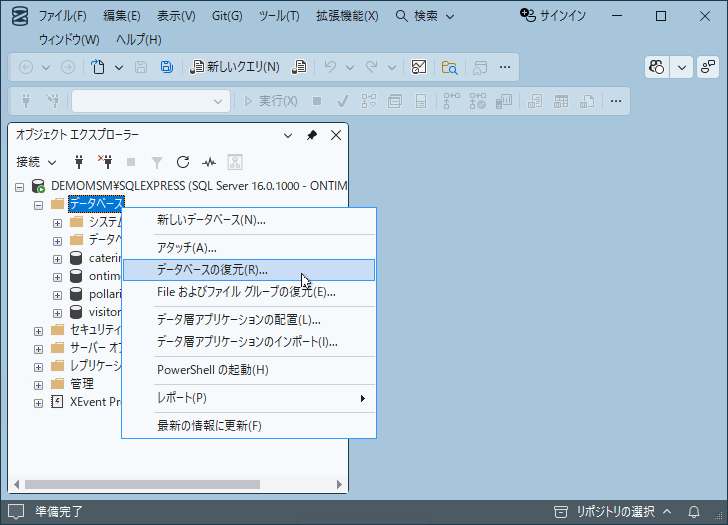
「データベース」を選択してマウス右ボタンメニューから「データベースの復元」を実行してください。
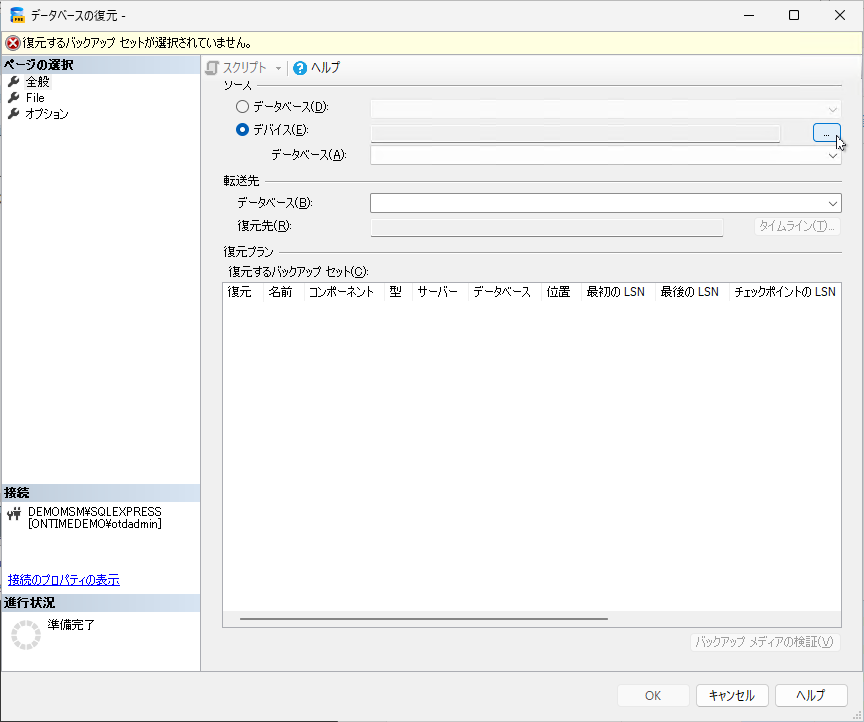
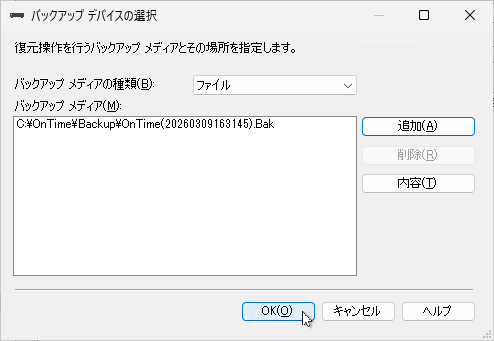
「○デバイス」を選択して、「・・・」をクリックすると「バックアップデバイスの選択」画面が表示されます。
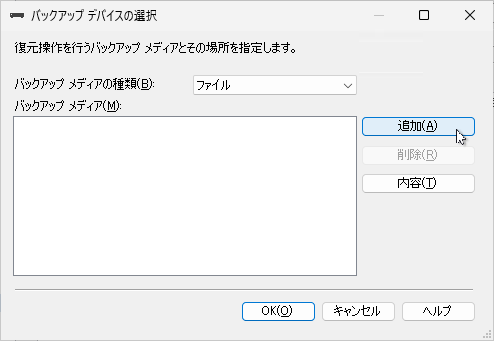
「バックアップデバイスの選択」画面では既存サーバーで作成したBAKファイルを選択します。
バックアップメディアの種類はファイルになっていることを確認して「追加」をクリックしてください。
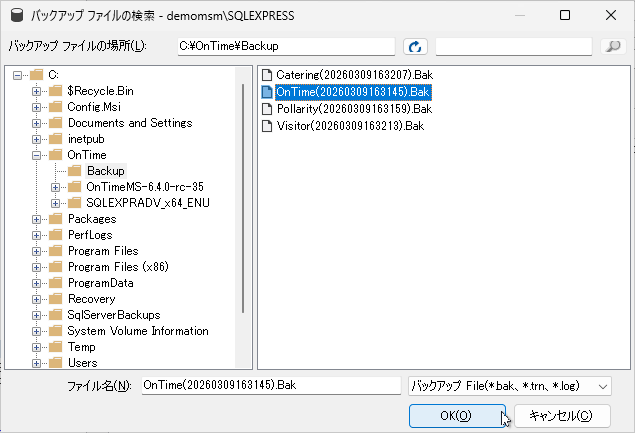
「データベースの復元」画面に戻ります。
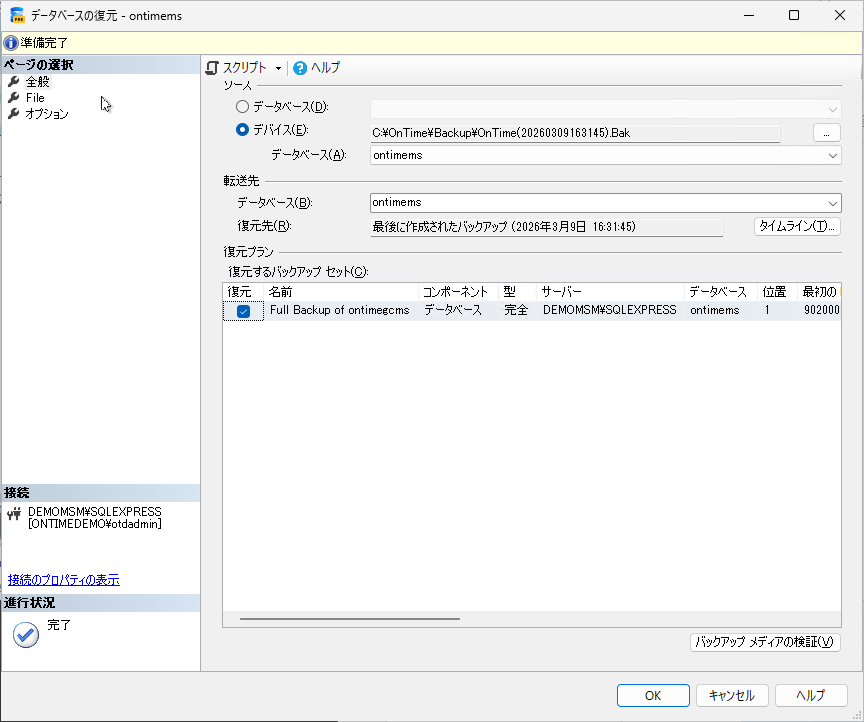
その他のページを設定後に復元
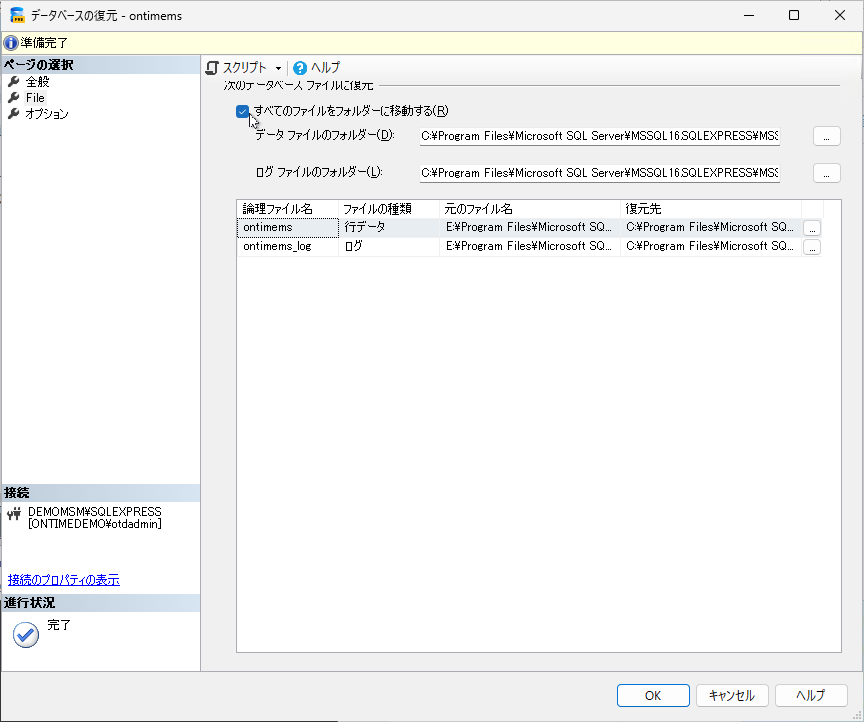
次にページの選択で「File」を選択して「□すべてのファイルをフォルダーに移動する」をチェックします。
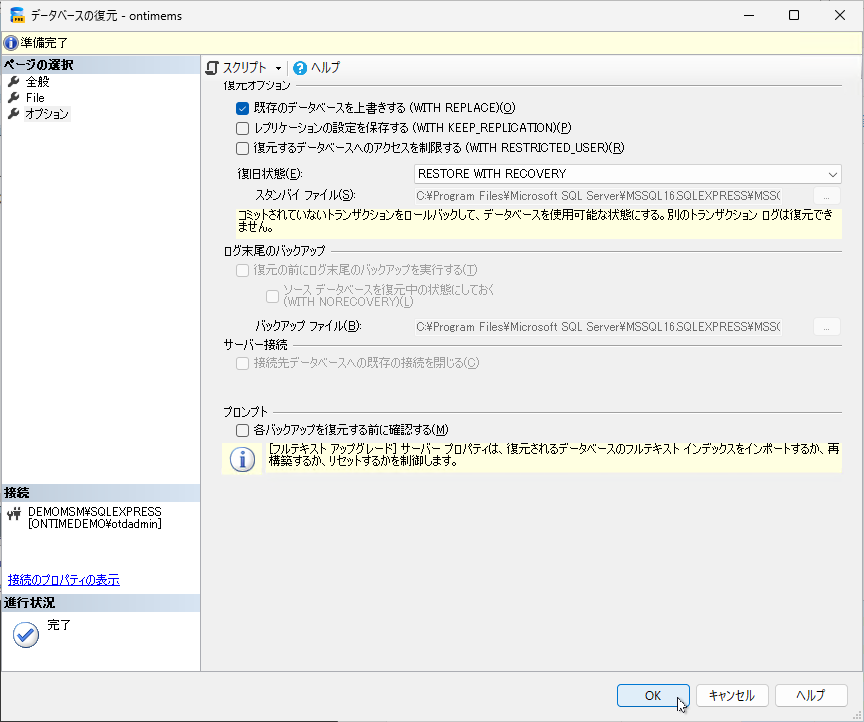
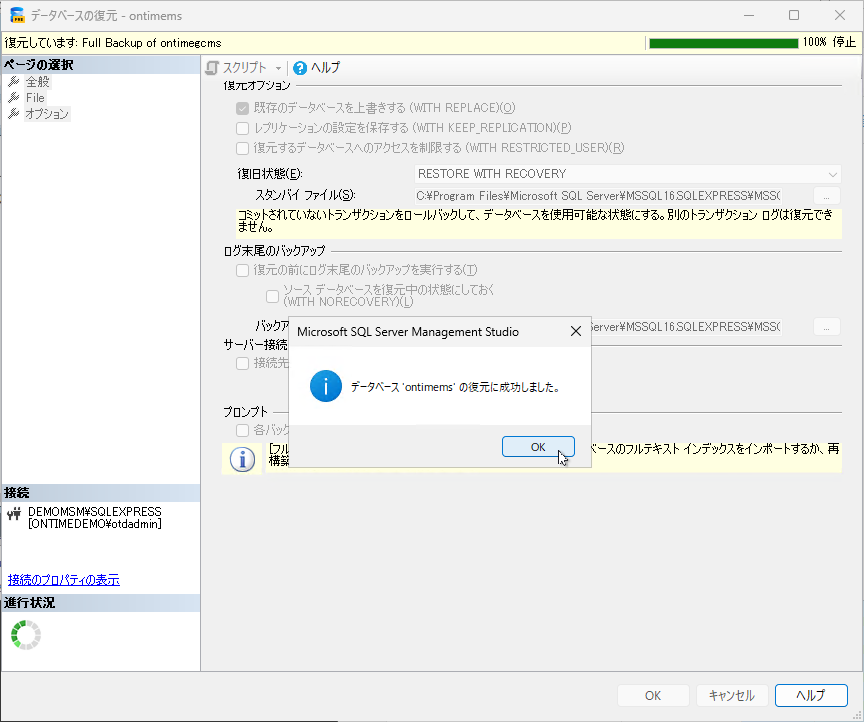
更に「オプション」を選択して「□既存のデータベースを上書きする」をチェックして画面右下の[OK]をクリックして復元を開始します。
復元が完了すると「データベース’ontimems’の復元に成功しました。」と表示されれば完了です。「OK」を押してください。
残りの3つのバックアップも復元
同様な手順で残りの「catering」「Pollarity」「Visitor」の復元を行います。
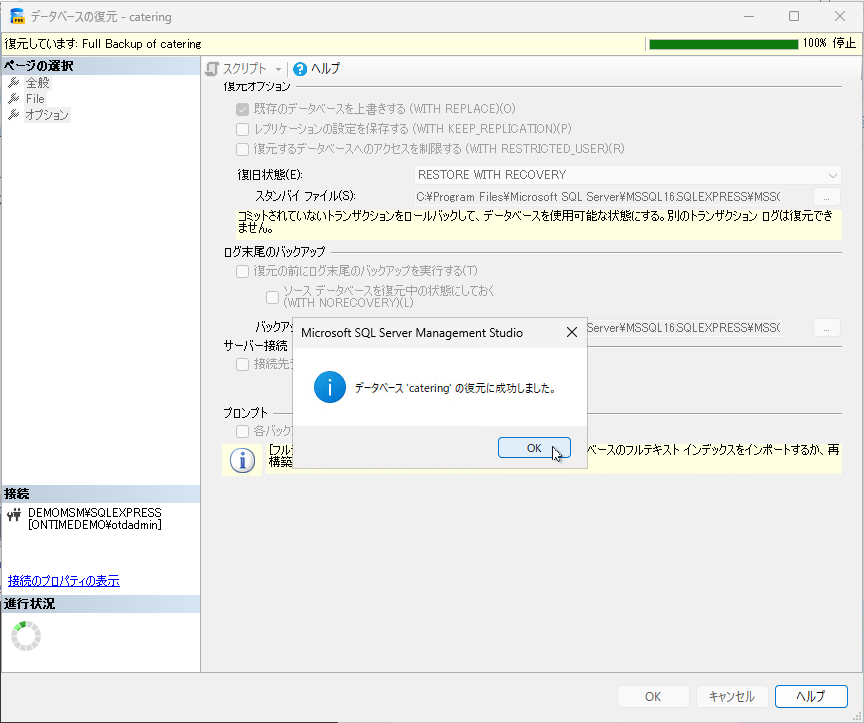
「catering」を復元に成功すると以下のように表示されます。
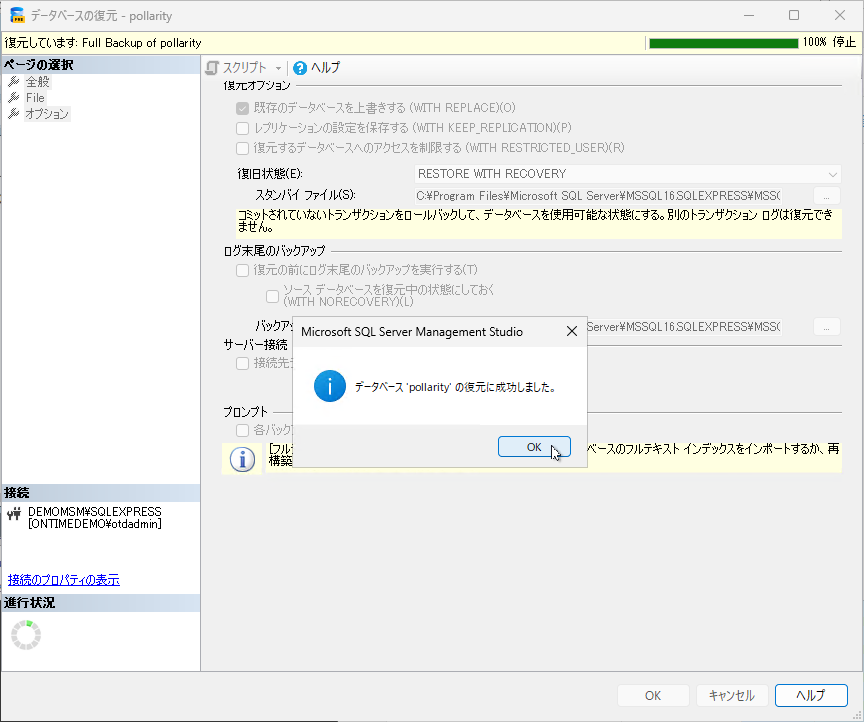
「pollarity」を復元に成功すると以下のように表示されます。
「visitor」を復元に成功すると以下のように表示されます。
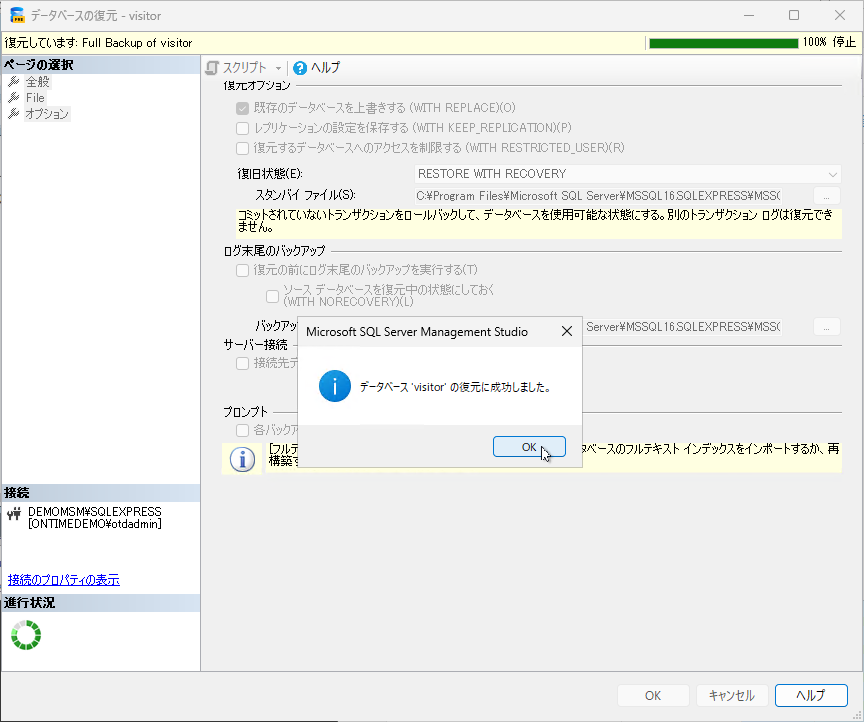
以上で復元の手順は終了です。
SSMSの終了
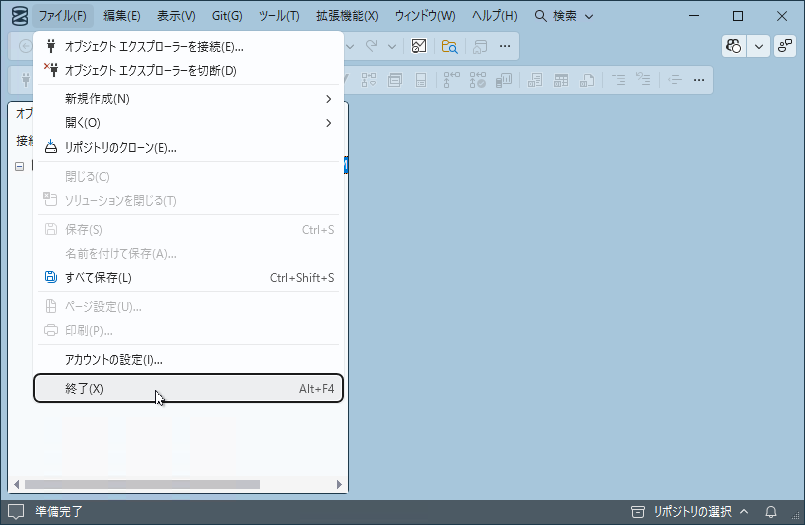
メニューの「ファイル」から「終了」を選択してSSMSを終了します。
OnTimeをアップグレード
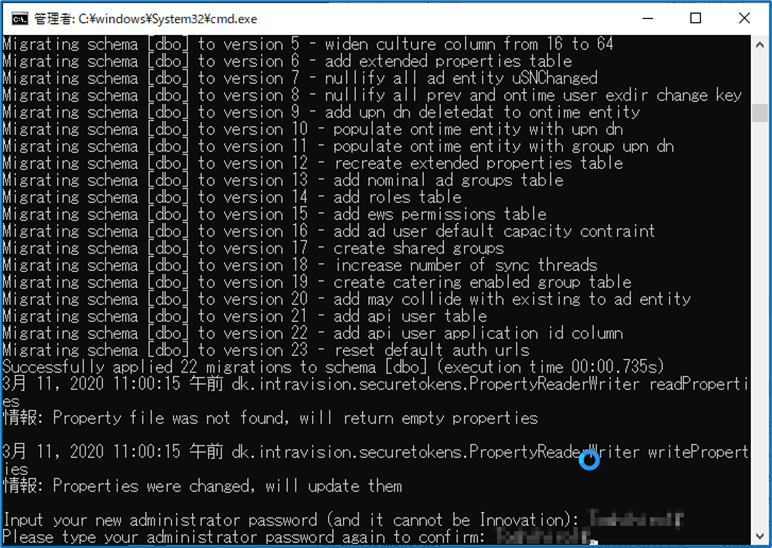
SQL データベースの復元ができたので、OnTimeサーバーをアップグレードしてSQL Serverに接続します。
OnTimeサーバーのアップグレードは以下を参照ください。
アップグレード後にOnTime管理センター、OnTimeクライアントの接続確認をしてください。