目次
ディレクトリ同期を使わず手動で個別ユーザーの追加
完全なディレクトリ同期を必要とせずに、ドメイン設定画面からの操作でユーザーを個別にOnTimeに追加できる機能です。
エンタープライズな運用では個別ユーザーに限定して追加手順を行うことでフル同期を行わず相当な時間短縮になると考えています。
また、手動によるフル同期を行わないので、日中に作業をしてもサーバーの負荷を大幅に軽減できます。
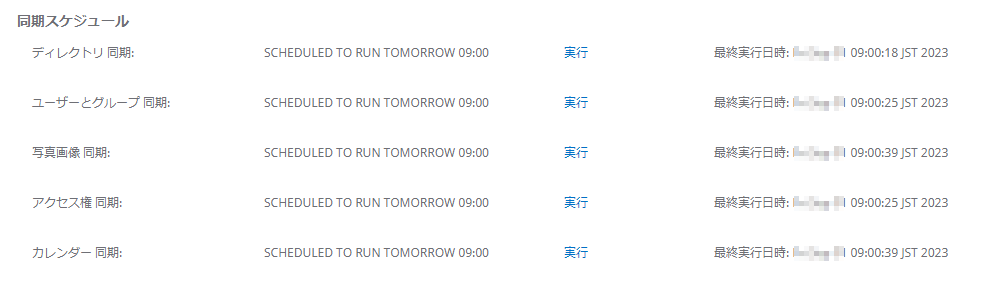
ダッシュボードの手動同期と対比させてみます。
スクロールできます
| 作業ステップ | ダッシュボード | 個別ユーザー追加手順 |
|---|---|---|
| ユーザー情報の取得 ログイン可能 プロフィール参照可能 | ディレクトリ同期 | ドメイン設定画面で「同期ユーザー」を実行 |
| 動的グループの更新 動的グループに追加メンバーが表示 | ユーザーグループ同期 | ←同左 |
| アクセス権更新 関連する双方向のアクセス権が更新 | アクセス権同期 | メンバー一覧画面で「選択したメンバーの同期」を実行 該当ユーザーに関連するアクセス権の処理とイベント同期が行われます |
| カレンダーイベント情報更新 追加ユーザーのイベントが同期されます | カレンダーイベント同期 |
注意事項
- 本機能はユーザーアカウントのみの対応で会議室、備品、共有席では利用できません。将来的に利用できる予定です。
- EntraIDの属性情報はAPIで利用できるまで24時間程度必要とする場合もあります。
Microsoft365でユーザーを追加
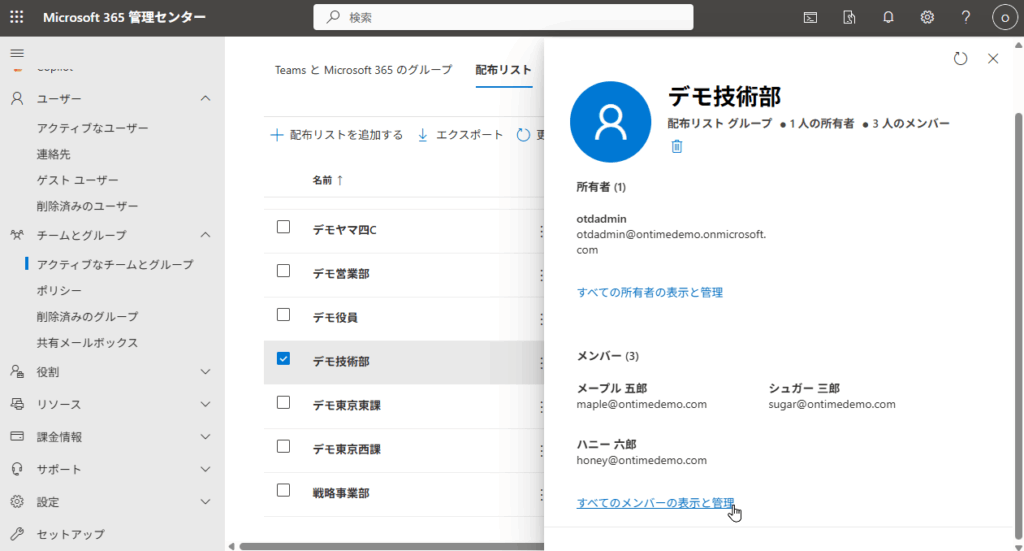
ユーザーを新規作成し、OnTime同期対象の入れ子の配布グループの一つに追加します。
Microsoft365管理センターで追加する前の配布リスト
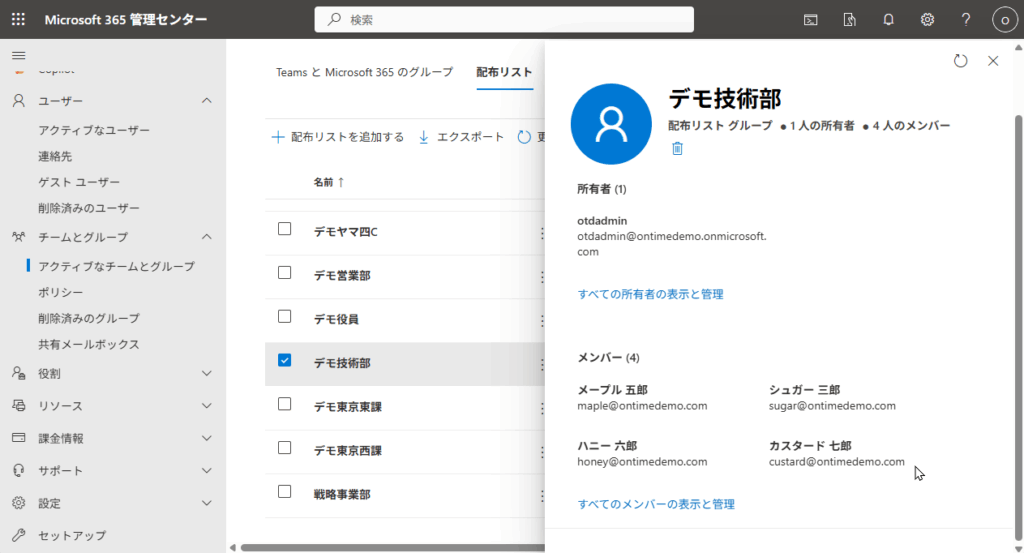
カスタード七郎を追加。
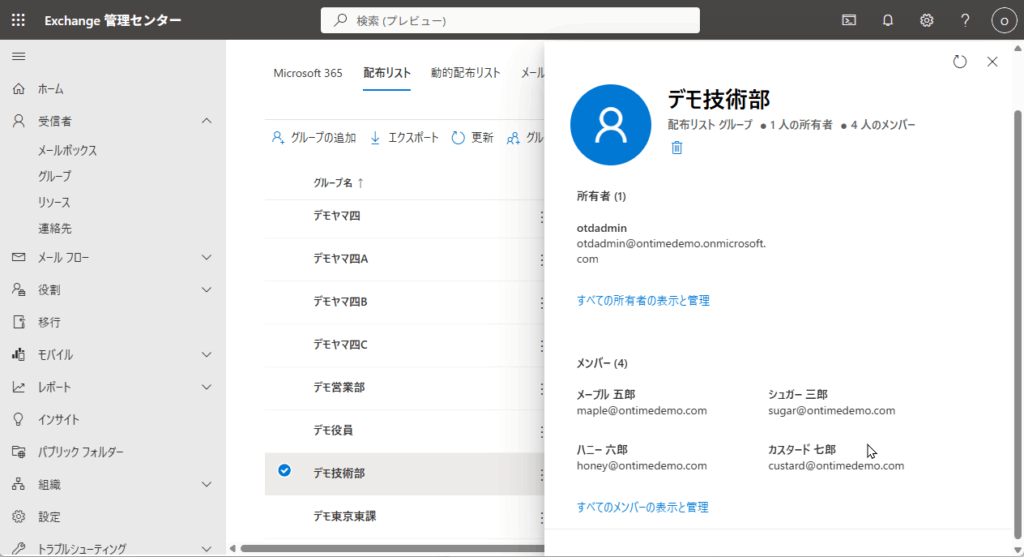
Exchange管理センターでも配布リストに登録を確認。
ドメイン設定で手動で個別ユーザーの追加
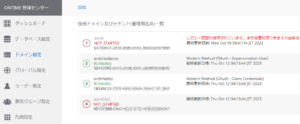
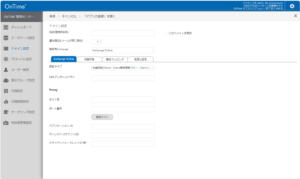
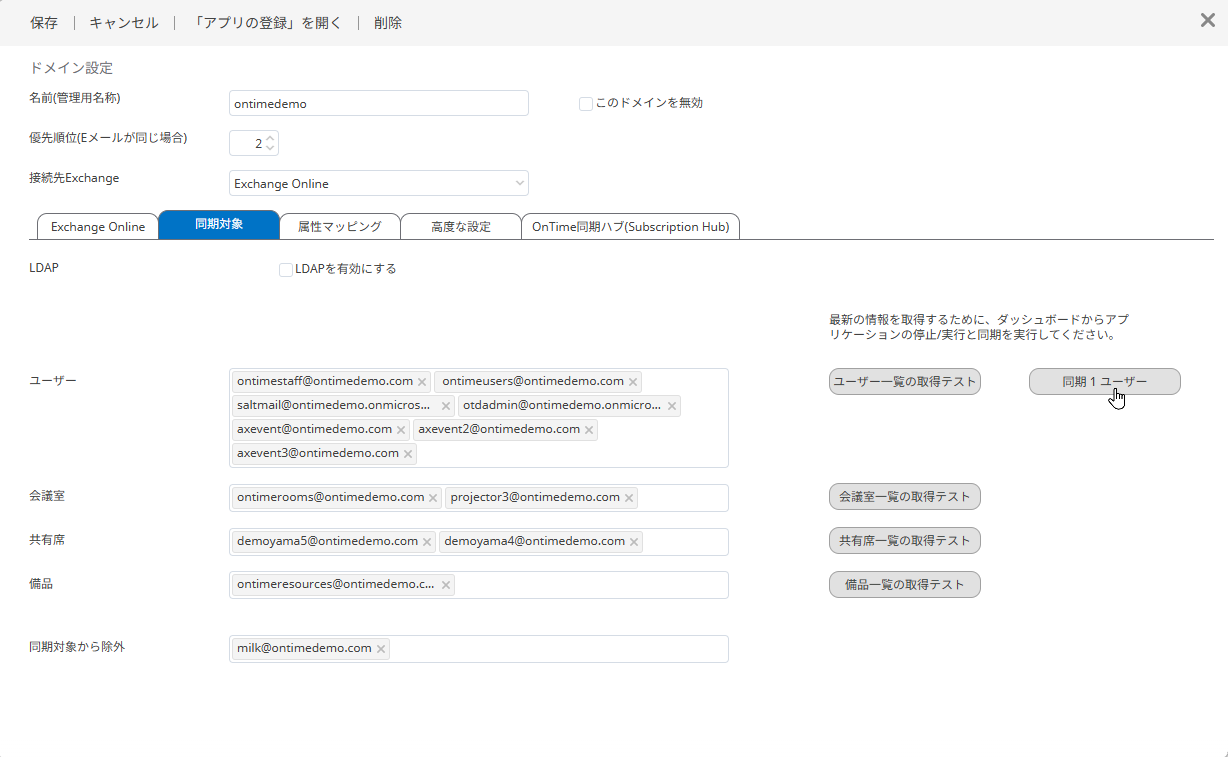
ドメイン設定の同期対象タブを開きます。
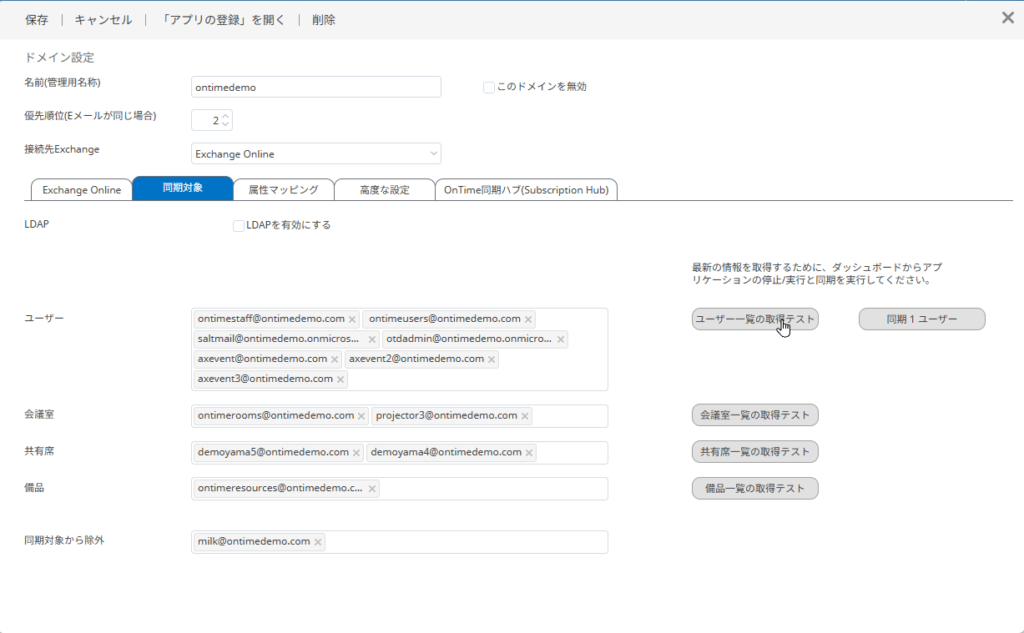
ユーザー一覧の取得テストを押す。
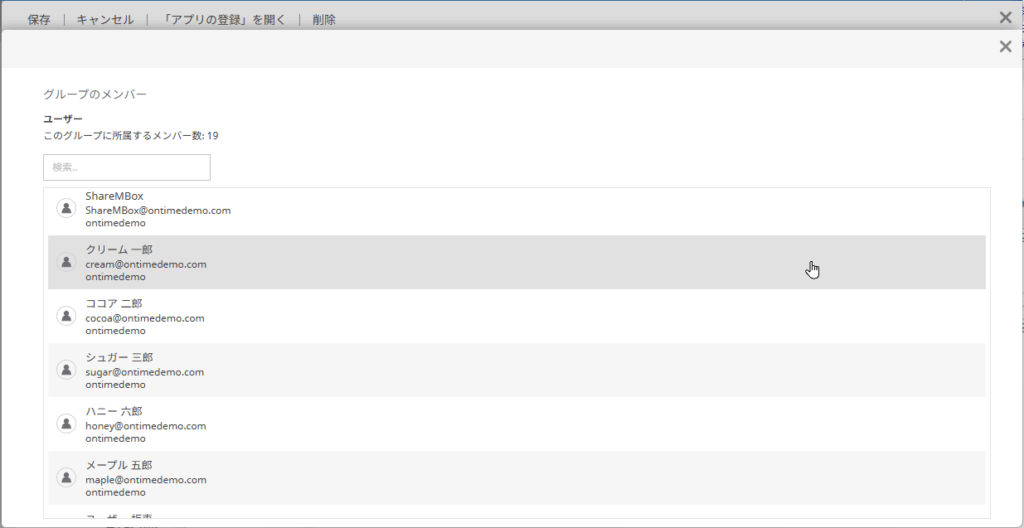
まだカスタード七郎はいません。閉じます。
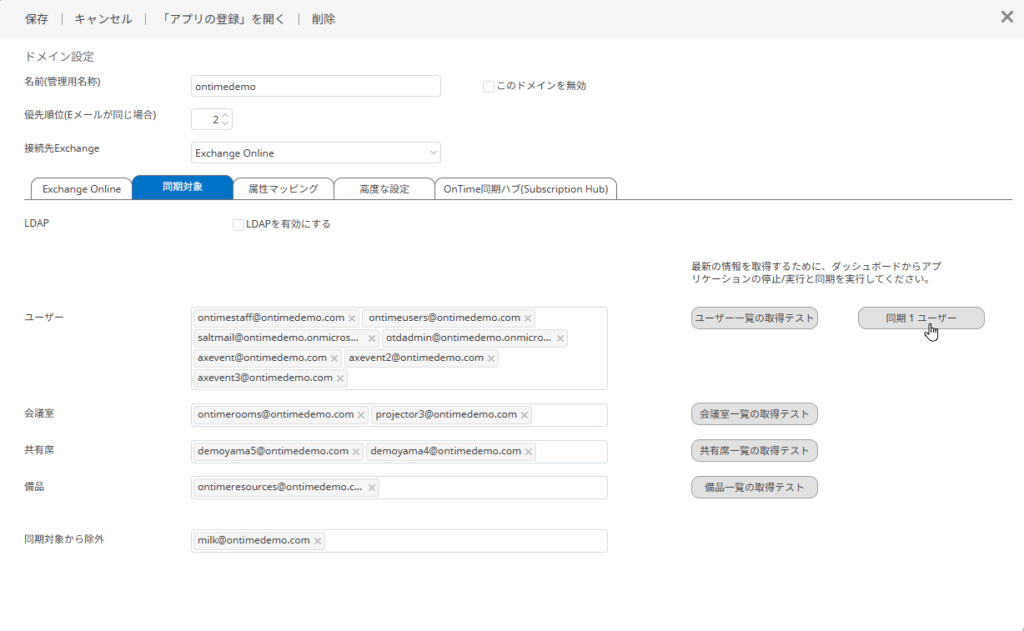
次に「同期1ユーザー」を押します。
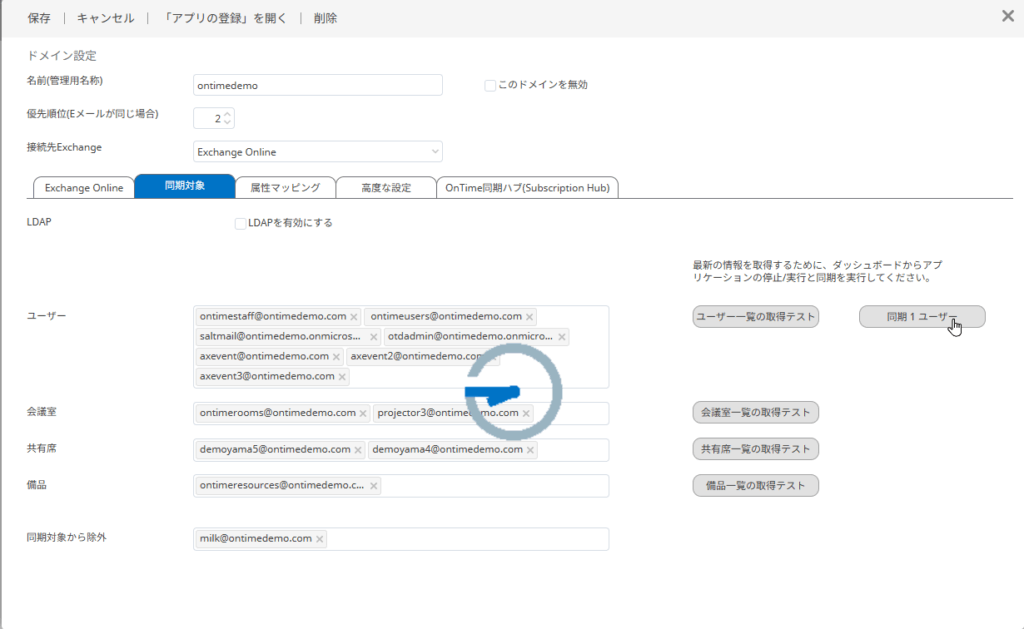
アワーグラスが終了したらボタンは消えます。
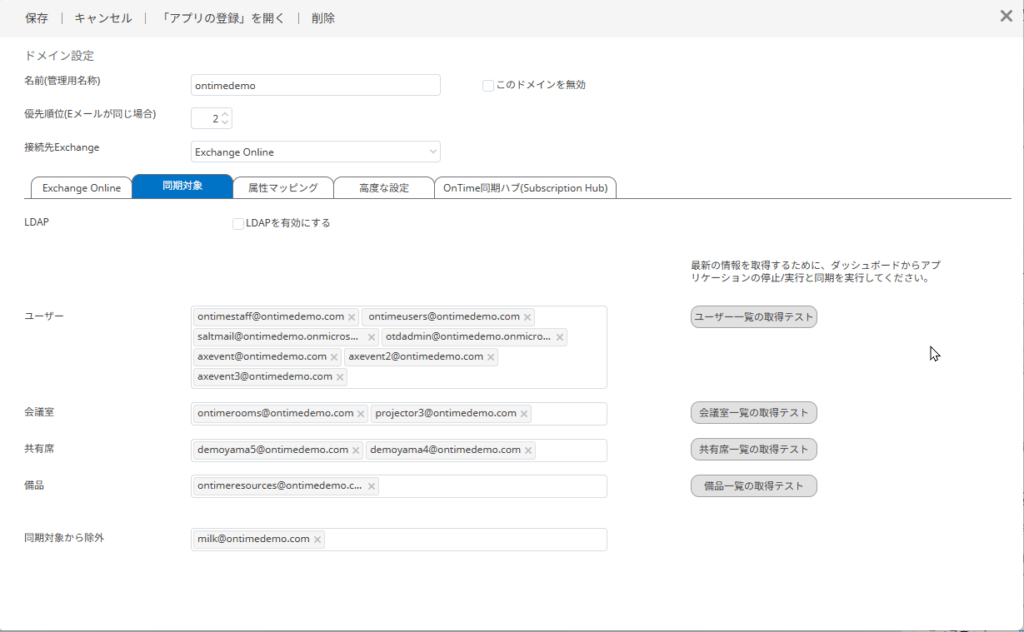
再度ユーザー一覧の取得テストを押します、
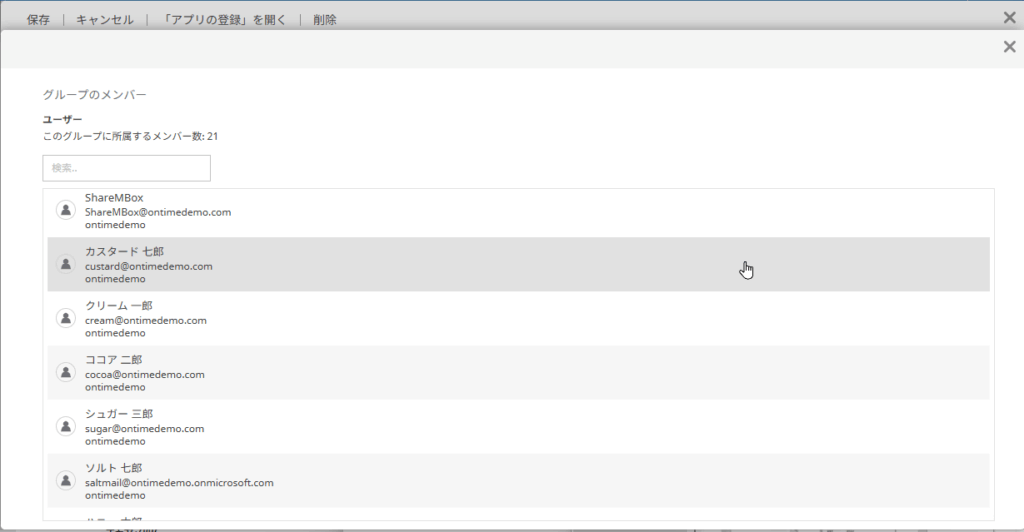
追加されています。
メンバー一覧で対象ユーザーに「選択したメンバーの同期」を実行
「選択したメンバーの同期」は選択したユーザーに関するアクセス権同期とカレンダーイベント同期だけを行います。
メンバー一覧で確認します。
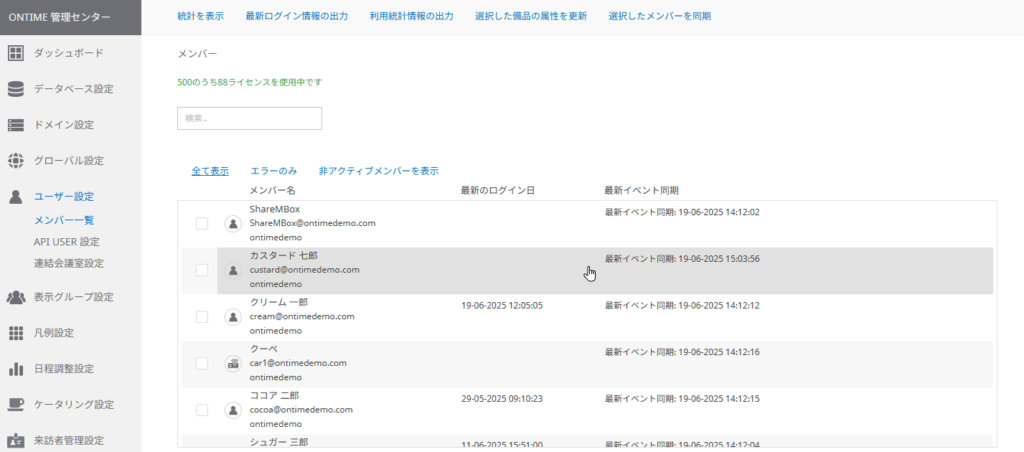
カスタード七郎が確認出来ますが、ログインはできません。「選択したメンバーの同期」を実行することでログインが可能となります。手順については以下のマニュアルを参照ください。
OnTime for Microsoft 管理者マニ…

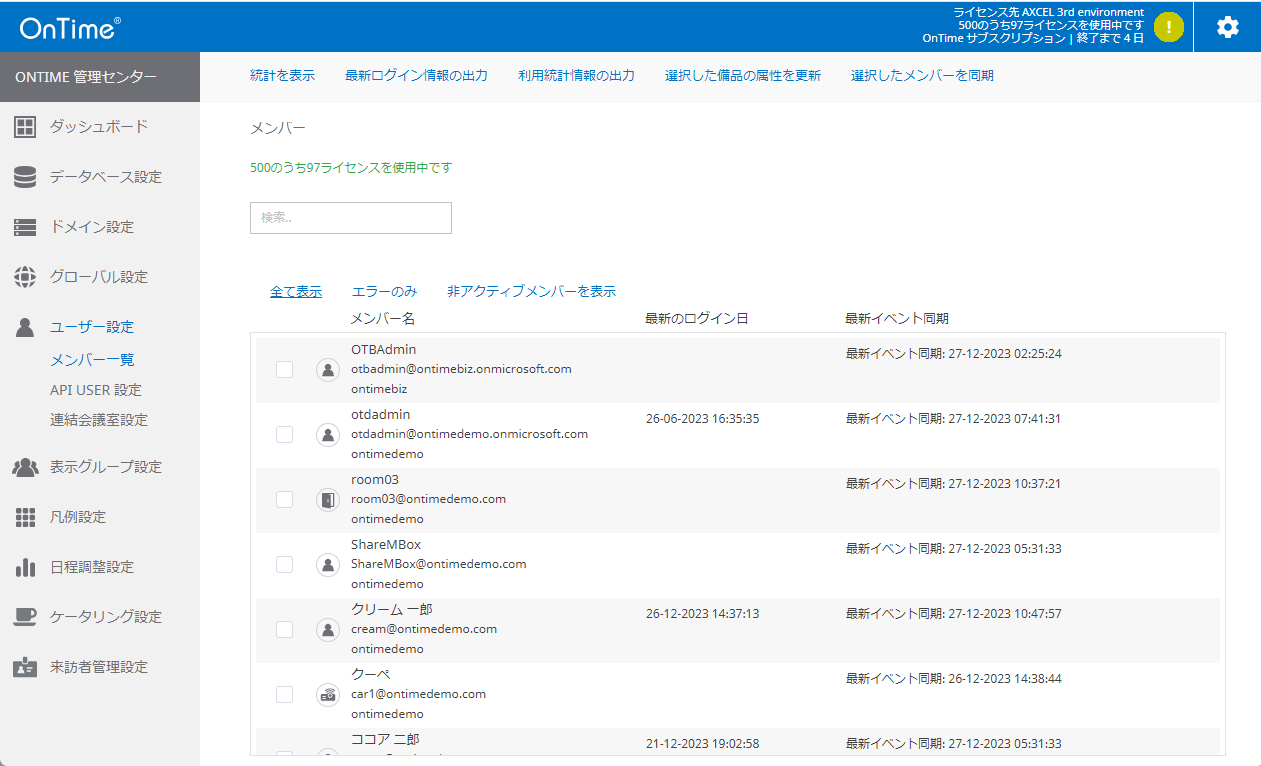
メンバー一覧画面 | OnTime for Microsoft 管理者マニュアル
メンバー一覧画面 メンバー一覧のヘッダーメニューについて メンバー一覧ページはメンバー情報の確認だけでなく、様々な統計情報なども所得できます。 統計を表示最新ログ…
ダッシュボードで「ユーザーとグループ同期」を手動実行
既に個人グループや共有グループでは新しいアカウントを追加いただけますが、表示グループの公開グループの情報にメンバーに追加するためには「ユーザーとグループ同期」を実行する必要があります。手順については以下のマニュアルを参照ください。
OnTime for Microsoft 管理者マニ…
手動で同期を実行する手順 | OnTime for Microsoft 管理者マニュアル
手動で同期を実行する手順 OnTimeは変更した設定を深夜に指定しているメンテナンス処理で反映しますので何も操作をする必要はありません。しかし、すぐに修正したアカウン…