Graph方式内蔵型とは
イベント同期エンジンのGraph方式内蔵型とは
Ver.6.3でOnTimeはGraph方式でカレンダーイベント同期を実行できるOnTime同期ハブを開発しました。運用の中で、OnTimeサーバーと同じ筐体に実装してMicrosoftからの通知も受信しているお客様が多いことが確認出来ました。
OnTimeは同等機能をOnTimeサーバーに内蔵することに決定し、Ver.6.4で実装いたしました。内蔵型エンジンはOnTime同期ハブと比べて以下のような特徴があります。
- 設定が簡単。
ネットワーク構成などは既存の設定と共有します。 - アップグレードが簡単。
プログラムに内部実装なのでOnTimeのアップグレードで同期エンジンも自動でアップグレードされます。 - マシンへの負担が減る。
別々のプログラムを実行させる必要がなくなるので負荷が減ります。 - ネットワークトラフィックがシンプル。
通知情報はOnTimeサーバーの内部処理なのでOnTime←→同期ハブのトラフィックが無くなる。
ポートの受信構成はOnTimeクライアントと共存も可能。
可能であればGraph方式内蔵型を推奨します
上記特徴より以下の2点が課題でない限り、「Graph方式内蔵型」を推奨いたします。
- ご利用ライセンスが3万から5万ライセンス程度である。
- 現在のOnTimeサーバーはOnTimeモバイルクライアント含めて外部からの接続ができない、または構成変更ができない。
Graph方式内蔵型の設定
ドメイン設定の以下の2カ所の設定を行います。
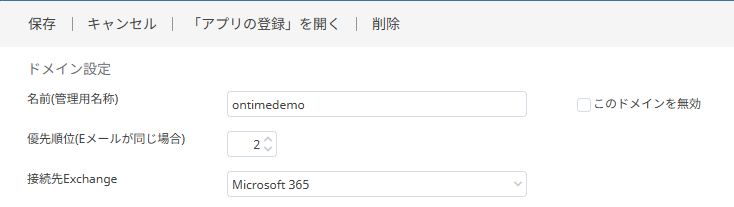
接続先Exchangeで「Microsoft 365」を選択します。
同期方法タブ
同期方法でカレンダーイベント同期方法が「Graphを使用」を選択します。
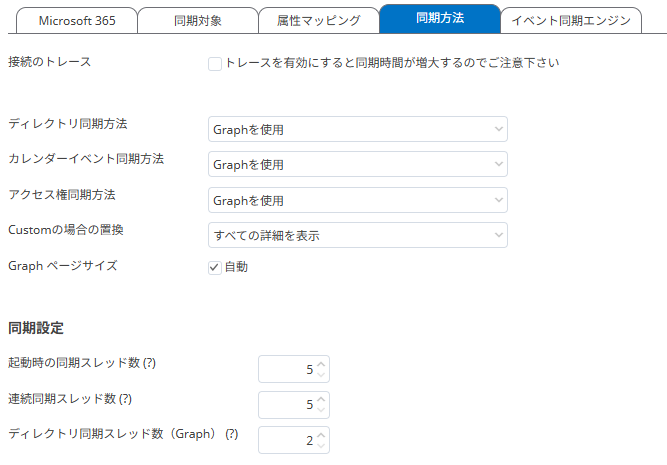
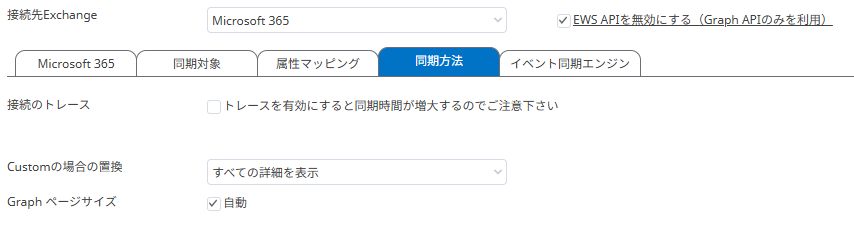
「EWS APIを無効にする」にチェック
続き右上の「EWS APIを無効にする」にチェックを付けます。
同期方法タブ内の各同期方法の選択が下図のように非表示になります。
イベント同期エンジンタブ
次に「イベント同期エンジン」タブを開きます。
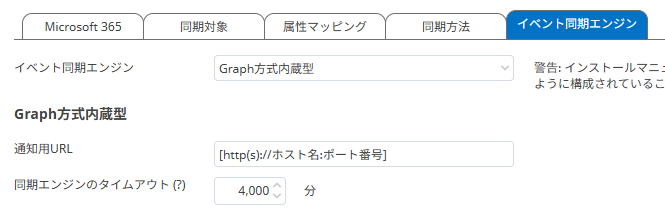
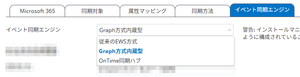
イベント同期エンジンを選択で「Graph方式内蔵型」を選択します。
Graph方式内蔵型 通知用URL
通知用URLについて説明します。MIcrosoftのEWS APIの仕様では既にOnTimeサーバー側からMicrosoftに接続されたセッション内でリアルタイムに通知を受け取っていました。しかしMicrosoftのGraph APIの仕様では方式が変更となり、新しく提供された方法の中でOnTimeは世に大変普及しているWebhookの仕組みを利用して開発しました。
Webhookとは、あるWebアプリケーションで特定のイベント(データの追加や更新など)が発生した際に、外部のURL宛にリアルタイムで自動的にデータや通知を送信する仕組みです。
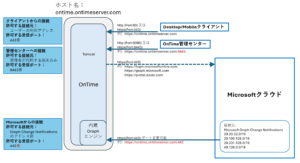
この通知用URLにはMicrosoftに指示する受信可能なサーバーとポートを登録します。現在ご利用の構成で外部からOnTimeクライアントが接続できているなら、同じ経路を利用できるので同等のサーバー名とポート番号を利用できます。

Microsoftに指定するイベント更新通知の通知先を入力します。
Microsoftから接続可能な「https://ホスト名:ポート」で指定します。
Graph方式内蔵型の同期エンジンは80、8080、443、8443のいずれでもWebhook通信を受信可能です。いずれかを指定するのであれば追加設定なしで通知用URLの指定だけでイベント更新通知を受け付けることができます。
デモサイトでの例
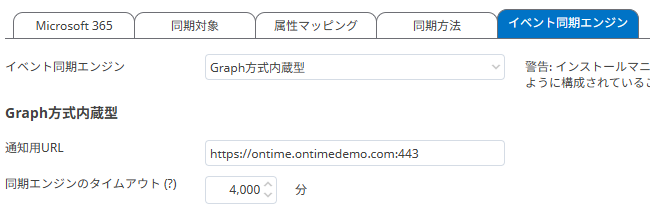
デモサイトクライアント接続が以下のURLの場合とします。
https://ontime.ontimedemo.com/ontimegcms/desktop
- クライアント用と同じポートを利用(推奨)
クライアント接続と同じホスト名とポートを指定します。デモサイトの場合は以下のようになります。
画像はこちらの例を採用
Microsoft通知用URL → https://ontime.ontimedemo.com:443 - OnTime管理センターと同じポートを利用
OnTime管理センターへの接続と同じホスト名とポートを指定します。デモサイトの場合は以下のようになります。Microsoft通知用URL → https://ontime.ontimedemo.com:8443 - ご利用のポートと別のポートを利用
ポートだけ別のポート(例えば9010)を指定します。
Microsoft通知用URL → https://ontime.ontimedemo.com:9010 - クライアント用と別のプロトコル、別のポートを利用
プロトコルをhttpに、ポートを別のポート(9010)を指定します。
Microsoft通知用URL → http://ontime.ontimedemo.com:9010
注意)
80、8080、443、8443のデフォルトポート以外を利用される場合は後述する違うポートを準備する方法も実施してください。
設定は以上となります。
ダッシュボードからアプリケーションの停止/実行を行います。
指定したURLにてMicrosoftから受信しOnTimeサーバーまで到達出来るようにネットワークやWindowsファイヤウォールを構成して下さい。
(補足)通知用URLに別途ペイロードの終端を指定する場合
一般的なアプリケーションプロキシーやリバースプロキシー、ファイヤーウォール等で通信制御を行う場合など、通知用Webhook通信のペイロードの終端を登録することも可能です。
- 別のペイロードの終端を指定、ポート変更なし
ホスト名が変わります。ポートはデフォルトの場合。
TLS証明書も別途準備します。
Microsoft通知用URL → https://webhook.ontimedemo.com:443 - 別のペイロードの終端を指定、ポート変更あり
ホスト名やポートの全てが変わります。
TLS証明書も別途準備します。
Microsoft通知用URL → https://webhook.ontimedemo.com:9010
ペイロードの終端からOnTimeサーバーへの通信が80、8080、443、8443の場合はOnTimeサーバー側での追加設定は必要ありません。
Tomcatの受信用ポートに80/8080/443/8443と違うポートを準備する方法
注意)
OnTimeが準備するTomcatは予め80、8080、443、8443を受信ポートとして設定しています。Webhook通信をデフォルトのポートと違うポート番号で指定したい場合にのみお読みください。
80、8080、443、8443のいずれかのデフォルトポートを利用される場合は必要ありませんので読み飛ばしてください。
送信元をMicrosoftに制限する場合にポート変更は有用
外部向けにポートを開放する際に、送信元を制限してポートをオープンすることでよりセキュリティを高めることが可能です。しかし、80、8080、443、8443は管理センターやクライアントで利用しているので送信元制限ができません。
通信元制限をしなくても、相互確認用のキーで通信データは識別しています。
送信元制限を行う場合はWebhook受信用に別途ポートを追加することで実現可能です。
Microsoft Graphからの変更通知に利用されるIPアドレスは以下に記載されています。
ページ内の「23 Microsoft Graph の変更通知(Microsoft Graph Change Notifications)」を参照ください。

OnTimeサーバーが稼働するTomcatで上記以外のポートを通知URLの指定に場合はserver.xmlファイルに以下の手順で設定を追加する必要があります。
server.xmlはバージョンフォルダ\tomcat\confに存在します。エディタで編集してください。
バージョンフォルダなのでアップグレードのたびに新しいフォルダのファイルの修正を必要とします。
誤った記述や間違った挿入をした場合に備えて、元のファイルを復元できるよう必ずバックアップを準備してください。
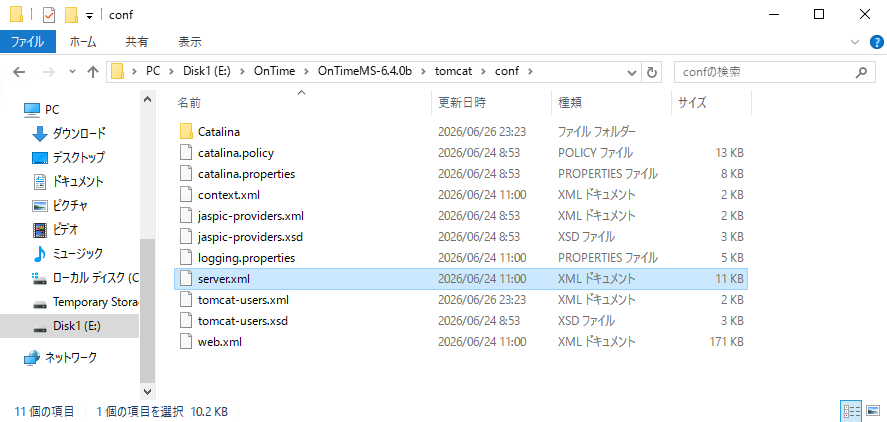
<Connector port= タグを探して追加します
すでに8080、80、8443、443の4つのコネクターポートが実装されています。httpポートかTLS証明書を伴うhttpsポートかで追加方法が違います。いずれの場合も既存のコネクタータグをコピーして追加してください。
httpポートで受信させたい場合のポート追加する場合
既存のhttpポートと同じく既存のhttpsポートへリダイレクトさせます。
以下はマニュアル作成時の参照したコネクタータグです。こちらのタグを丸ごとコピーして新しいタグを作成します。
<Connector port="8080" protocol="HTTP/1.1"
connectionTimeout="20000"
compression="on"
maxThreads="800"
minSpareThreads="80"
maxSpareThreads="160"
relaxedQueryChars='{["]}\'
redirectPort="8443" /> 1行目を以下のように修正します。ここでは8080番ポート用を9010番ポート用に修正しました。リダイレクト先は8443のままです。
<Connector port="9010" protocol="HTTP/1.1"
connectionTimeout="20000"
compression="on"
maxThreads="800"
minSpareThreads="80"
maxSpareThreads="160"
relaxedQueryChars='{["]}\'
redirectPort="8443" /> TLS証明書を伴うhttpsポートで受信させたい場合のポート追加する場合
既存のhttpsポート同様新しくコネクターポートを作成します。
以下はマニュアル作成時の参照したコネクタータグです。こちらのタグを丸ごとコピーして新しいタグを作成します。
<Connector port="8443" protocol="org.apache.coyote.http11.Http11NioProtocol"
relaxedQueryChars='{["]}\'
compression="on"
maxThreads="150" SSLEnabled="true" >
<UpgradeProtocol className="org.apache.coyote.http2.Http2Protocol" compression="on"/>
<SSLHostConfig protocols="TLSv1.2">
<Certificate
certificateKeyFile="C:\ProgramData\IntraVision\OnTimeGCMS\keys\ontime-rsa-key.pem"
certificateFile="C:\ProgramData\IntraVision\OnTimeGCMS\keys\ontime-rsa-cert.pem"
certificateChainFile="C:\ProgramData\IntraVision\OnTimeGCMS\keys\ontime-rsa-chain.pem"
type="RSA" />
</SSLHostConfig>
</Connector>1行目を以下のように修正します。ここでは8443番ポート用を9010番ポート用に修正しました。新しい受信ポートと証明書関連情報が記載されています。
<Connector port="9010" protocol="org.apache.coyote.http11.Http11NioProtocol"
relaxedQueryChars='{["]}\'
compression="on"
maxThreads="150" SSLEnabled="true" >
<UpgradeProtocol className="org.apache.coyote.http2.Http2Protocol" compression="on"/>
<SSLHostConfig protocols="TLSv1.2">
<Certificate
certificateKeyFile="C:\ProgramData\IntraVision\OnTimeGCMS\keys\ontime-rsa-key.pem"
certificateFile="C:\ProgramData\IntraVision\OnTimeGCMS\keys\ontime-rsa-cert.pem"
certificateChainFile="C:\ProgramData\IntraVision\OnTimeGCMS\keys\ontime-rsa-chain.pem"
type="RSA" />
</SSLHostConfig>
</Connector>Tomcatの再起動
server.xmlファイルを保存します。ポートが追加されているため、OnTime管理センターのアプリの停止/起動では反映しません。WindowsのサービスからTomcatの再起動を実施してください。