OnTime同期ハブの構築手順
こちらではOnTime同期ハブの構築手順をアウトライン的に説明します。
OnTime同期ハブの構築マシンの仕様について
ハードウェア要件について
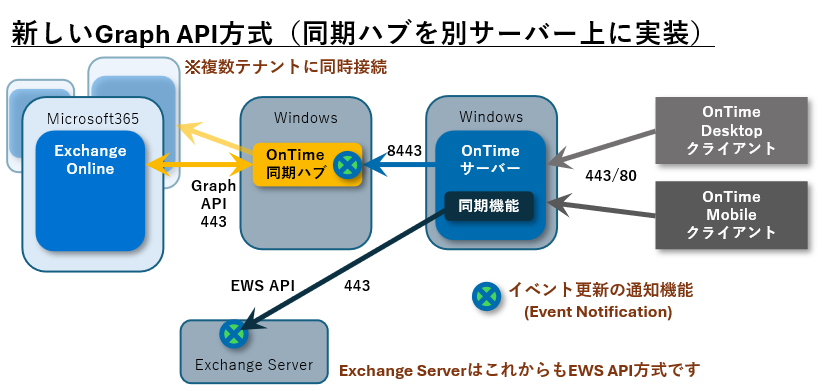
OnTime同期ハブはOnTimeと同じマシンにも別のマシンにも構築できますが、Ver.6.4.0以降では別のマシン用としてご案内します同じマシンではOnTime内蔵Graphエンジンをご利用ください。
- オペレーティングシステム:
Windows Server 2016 以上 / Windows 10 以上 - CPU:
OnTime同期Hubは1つのCPUのみ使用します。OSの動作を向上するためにCPUの追加を推奨します。 - メモリ:
メモリは同期するメールボックス数によって異なります。1つのメールボックスあたり1KB 未満を使用します。 - ストレージ:
OSの要件に加えて1GB が必要です。1GBはプログラムファイルとログファイル用でメールボックスの通知情報は保存しません。 - ネットワーク:
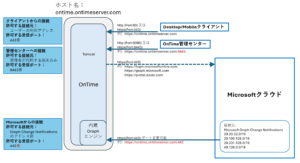
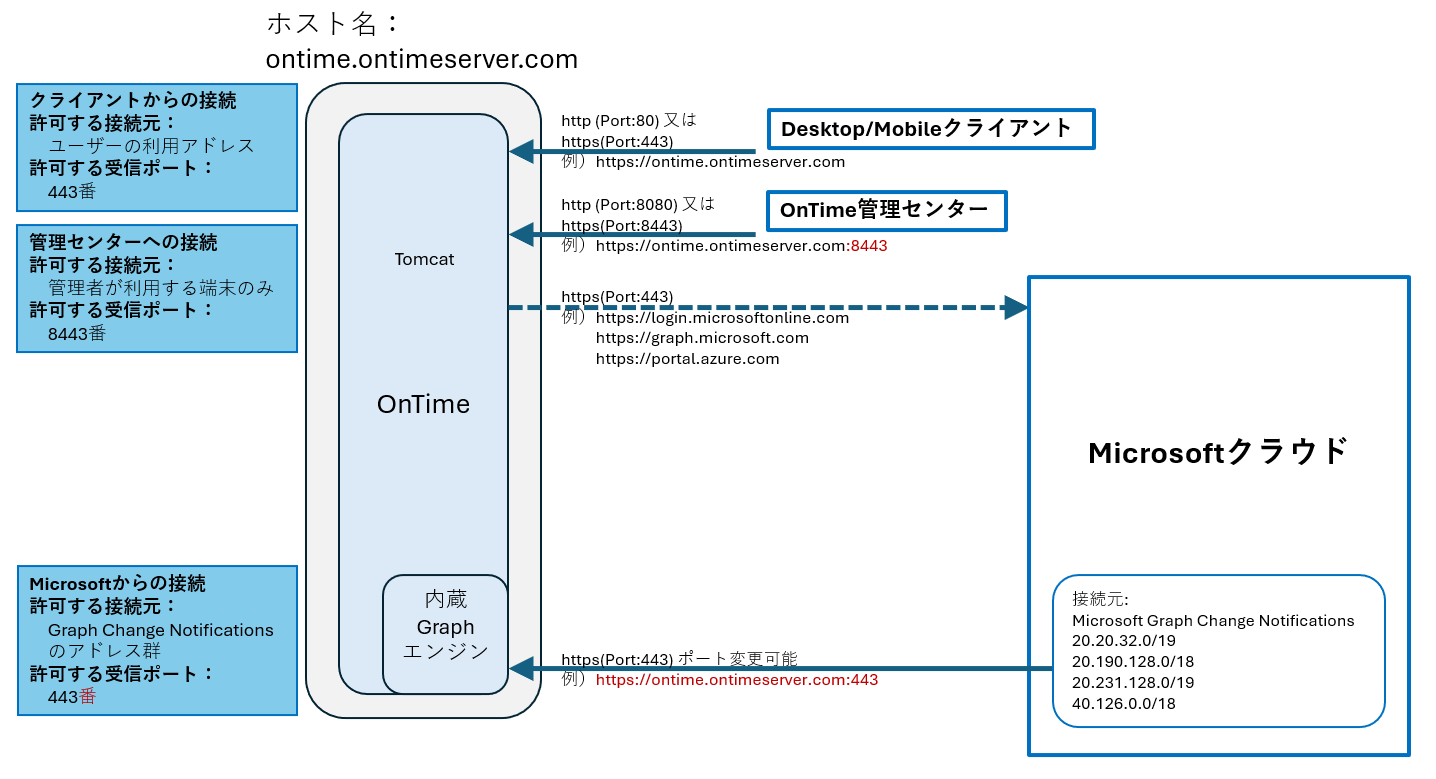
OnTimeサーバーからポート番号80/443で受信接続。ポート番号は変更可能。
MicrosoftからのWebhook用にポート番号443で受信接続。ポート番号は変更可能。
ネットワーク要件としてのWebhook
OnTime同期ハブはMicrosoftクラウドからWebhookによる通信が行われますので、OnTimeサーバーがMicrosoftクラウドからのHTTP通信が到達できない場合に、MicrosoftクラウドからのHTTP通信が到達できるネットワーク上に構築してください。
Webhookとは
HTTPリクエストを通じてリアルタイムで自動的に通知を送る仕組みで近年では一般的な方法
Microsoft Graphからの変更通知に利用されるIPアドレスは以下に記載されています。

上記ページの「23 Microsoft Graph の変更通知(Microsoft Graph Change Notifications)」に記載されています。
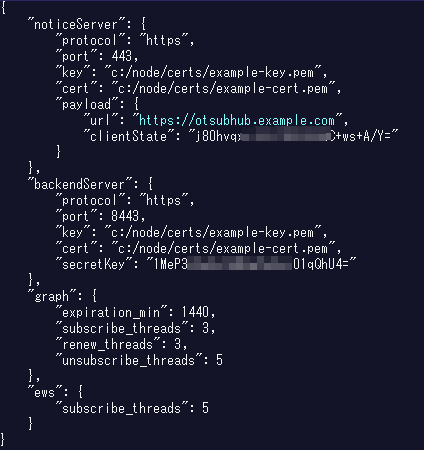
一般的なアプリケーションプロキシーやリバースプロキシー、ファイヤーウォール等で通信制御を行う場合は参照ください。ポート番号のデフォルトは443ですが、後ほど設定するOnTime同期ハブの「otSubHub.json」ファイルで組織の使用状況に合わせて変更できます。
2025年のMicrosoft Learnでは以下の4つのネットワークアドレスが指定されています。
20.20.32.0/19, 20.190.128.0/18, 20.231.128.0/19, 40.126.0.0/18
構築手順のアウトライン
OnTime同期ハブはMicrosoftクラウドからWebhookによる通信が行われますので、MicrosoftクラウドからのHTTP通信が到達できるネットワーク上に構築してください。
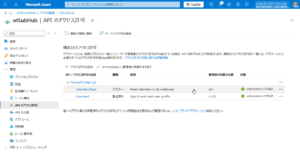
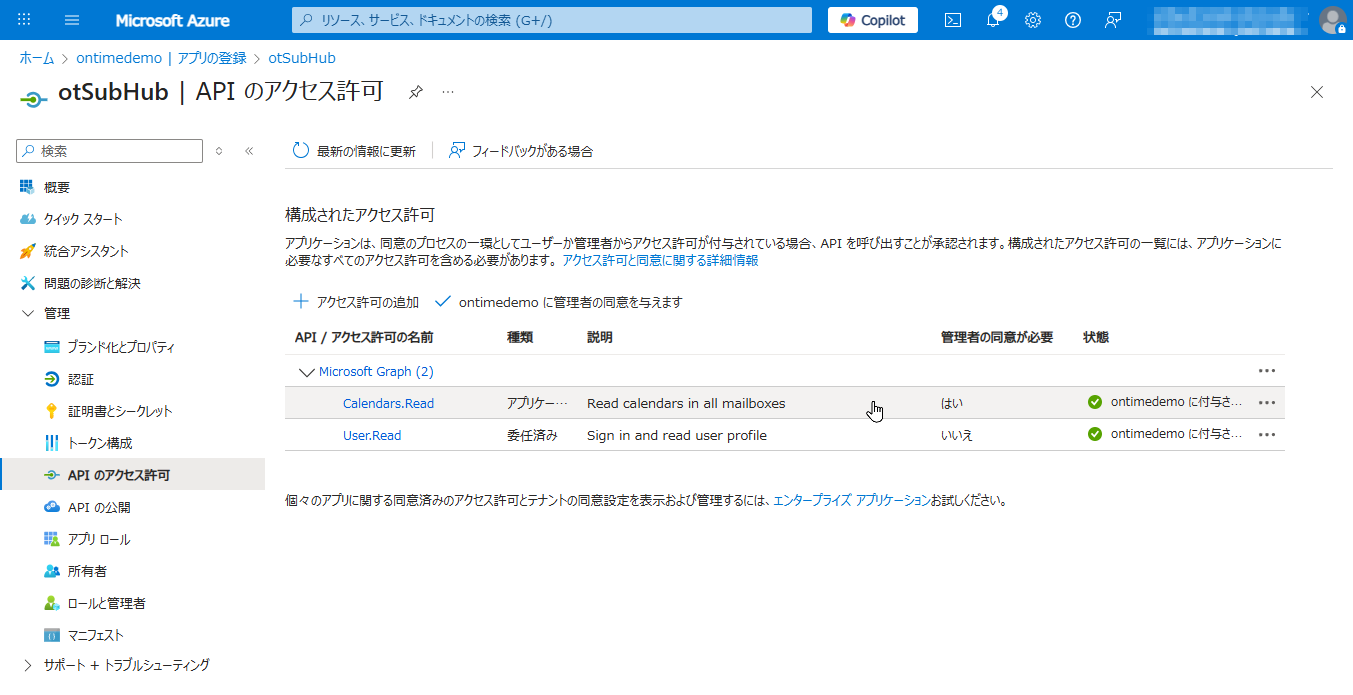
OnTimeサーバー本体用のアクセス許可するAPIが違うので別のアプリを登録する。
同じアプリで追加でAPIを許可しても構いません。
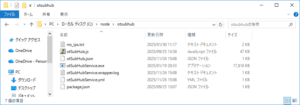
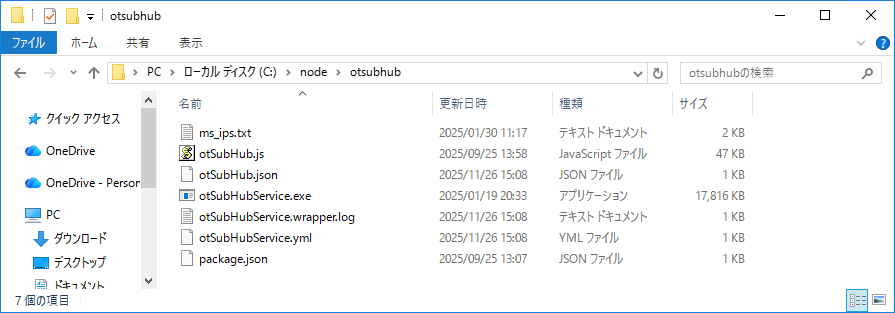
node.jsとOnTime同期ハブ関連ファイルのインストールを実施します。
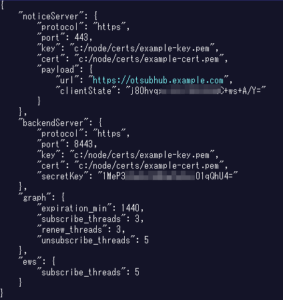
接続に利用するTLS証明書ファイルや接続URL等を設定します。
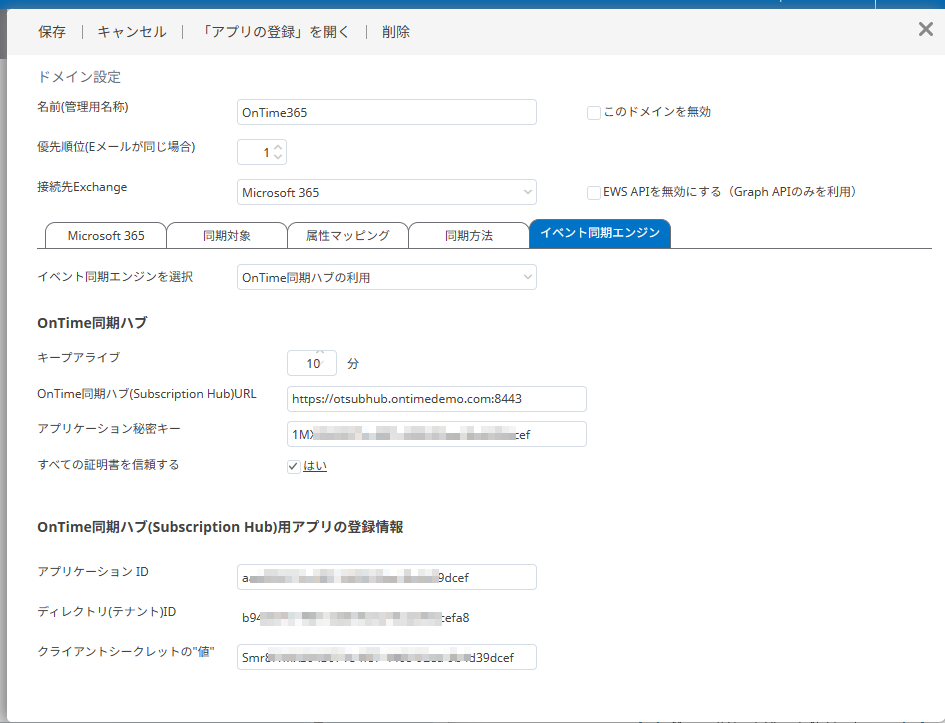
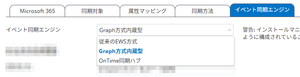
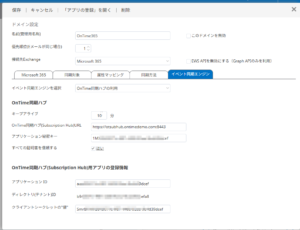
OnTimeサーバー側の設定を行えば完了です。