はじめに
本ページの対象となる組織(お客様)
本ページは、現在EWS方式をご利用で下記のネットワーク要件を満たす組織向けにシンプル化した手順のページです。
OnTimeクライアントで外部ネットワークから直接OnTimeサーバーにhttps接続できている組織
一通りの手順をすべての画面ショットと共にご説明しています。
新規インストールや外部からのネットワーク構成がシンプルでない場合は以下のページを参照ください。
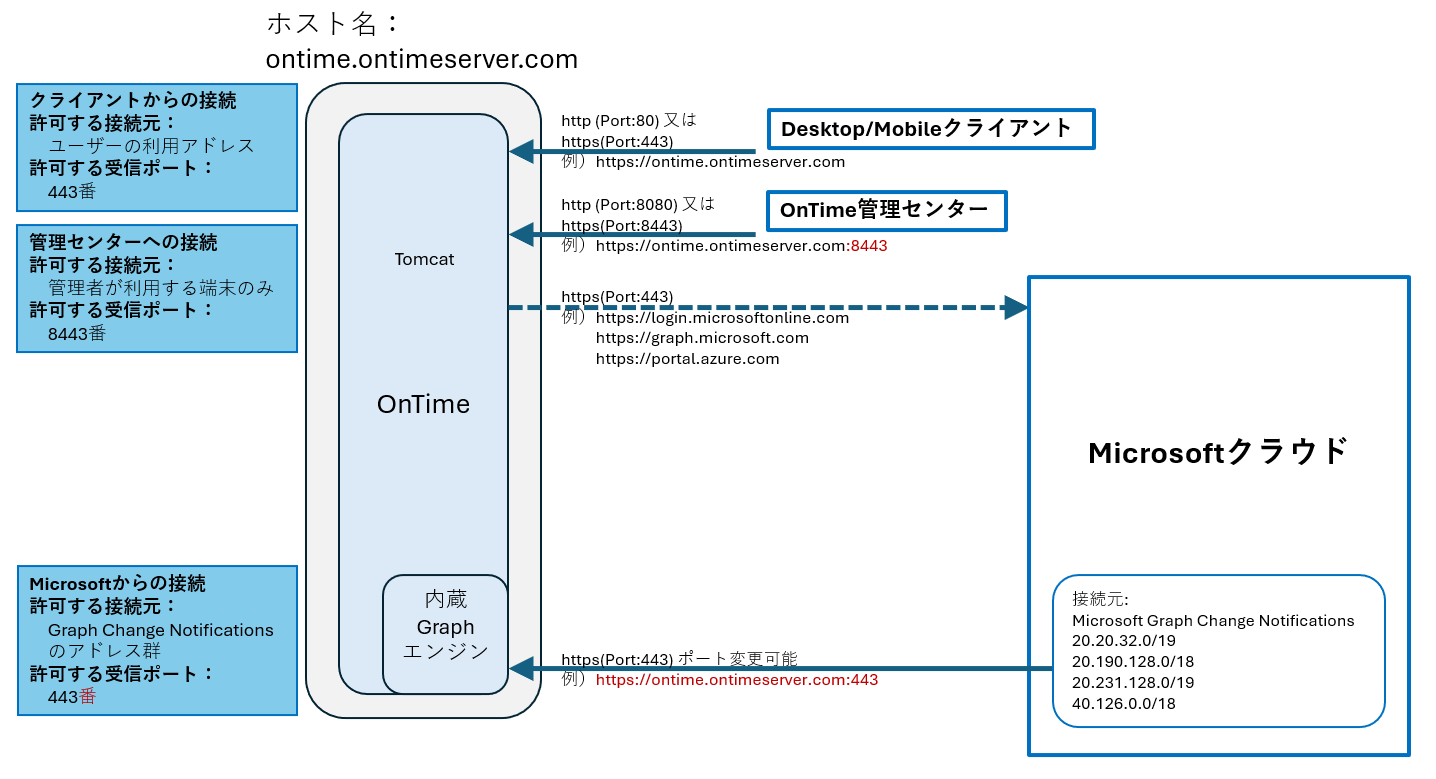
すべての同期方式をEWS方式からGraph方式に変更する必要があります
OnTimeはMicrosoftから各種情報を同期してご利用いただいています。今回、2026年10月のMicrosoftのEWS廃止に伴いすべての同期をGraph方式に変更をお願いいたします。
2027年4月までEWSを延命させる場合は以下のFAQを参照ください。

OnTimeの同期タイプは以下の二つのタイプに分かれます。
- バッチ同期タイプ – 実行することで一括更新処理を行う
- ディレクトリ同期
- ユーザーグループ同期
- 写真画像同期
- アクセス権同期
- リアルタイム同期タイプ – Microsoftでの変更を常に検知して更新処理を行う
- イベント同期 – 以下の二つで構成
- 変更通知を検知する同期エンジン
- イベントデータの変更を処理するバッチ同期
- イベント同期 – 以下の二つで構成
リアルタイム同期タイプであるイベント同期は、Microsoftからの変更を検知する同期エンジンを別途内蔵し、その検知情報を元にイベントデータの更新処理を同期しています。
イベント同期のGraph方式による変更通知方法はMicrosoftで仕様が変わりました
バッチ同期タイプは単純にEWS方式からGraph方式に選択肢を切り換えるだけで変更できます。
しかし、イベント同期はGraph方式に変更する際にMicrosoftで変更通知方法が変わりました。その結果、OnTimeはMicrosoftからのWebhook通信による変更通知を受け取る方法が必要になりました。OnTime変更通知を受け取る方法として同期エンジンを2種類準備しています。
- 内蔵型エンジン
従来のEWS方式と同じく内蔵型のイベント同期エンジン - OnTime同期ハブ
中継場所に設置する外付けのイベント同期エンジン
OnTimeサーバーがネットワーク的にWebhook通信を受け取れない場合に準備します
本ページでは、EWS方式をご利用の組織に以下のネットワーク要件を満たす場合のGraph方式の内蔵型エンジンに切り換える手順をご案内しています。
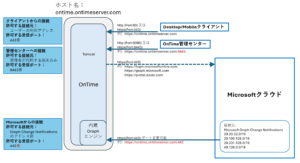
本手順はOnTimeクライアントで外部ネットワークから直接https接続できる組織向け
前述のように、Graph方式ではOnTimeはMicrosoftからのWebhook通信による変更通知を受け取る方法が必要があります。
本手順は、ネットワーク要件として以下が可能な組織向けの手順として準備しています。該当する組織はこのページの手順で切り換えてください。
OnTimeクライアントで外部ネットワークから直接OnTimeサーバーにhttps接続できている組織
OnTimeクライアントの外部からの接続にVPN接続や一般的なアプリケーションプロキシーやリバースプロキシーを利用している場合は本ページの手順だけでは切り替えできません。選定及び設定手順については以下のページを参照ください。
すべての同期機能のGraph方式への切り換え手順
最新バージョンにアップグレード
Graph方式の各種同期機能、Graph方式の内蔵型エンジンはOnTimeの古いバージョンでは実装されていません。必ず最新版にアップグレードしてから手順を進めてください。
正常稼働の確認
ダッシュボードで4つのインジケーターがグリーンであることを確認してください。特にメールボックス接続状況の接続メールボックス数もご確認ください。
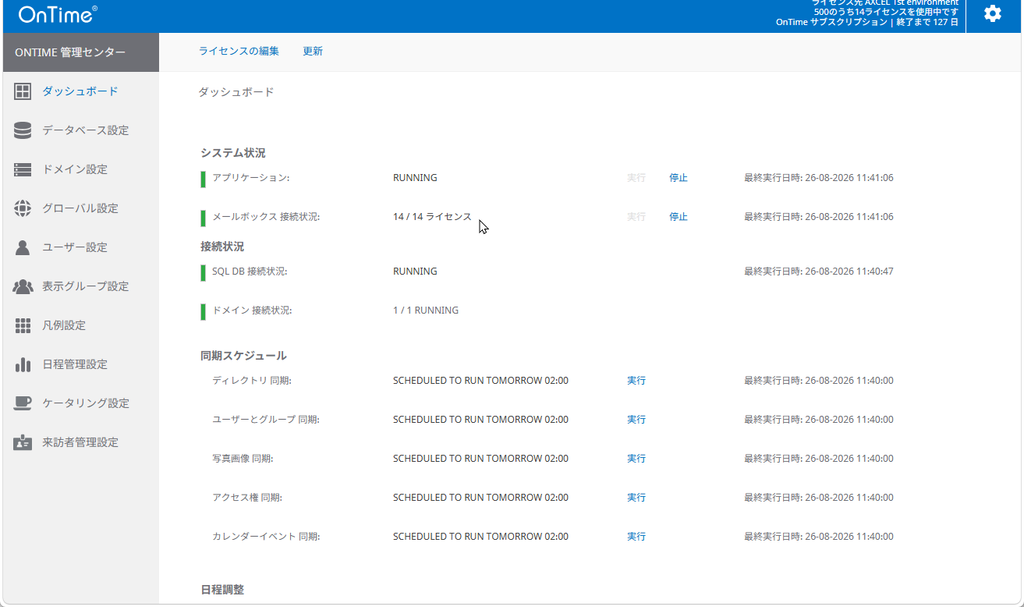
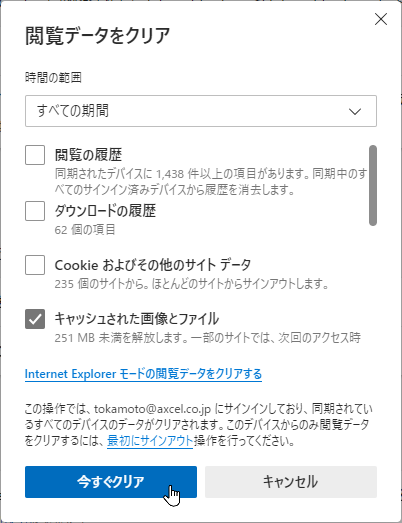
新しい項目などが英語の表記の場合は、ブラウザのキャッシュをクリアすることで日本語に変わる場合もございます。
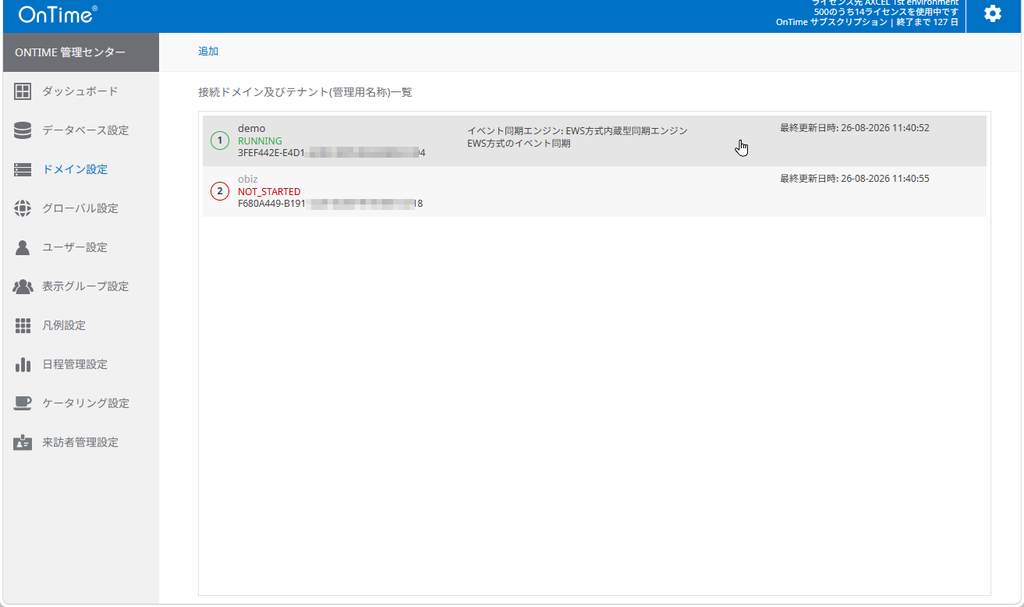
ドメイン設定リストで対象のドメインの状態を確認
次にドメイン設定リストで対象ドメインがRUNNINGであることを確認ください。また方式がEWSであることも確認ください。クリックして設定画面を開きます。
ご利用であったバージョンが古かった場合など、同期エンジンや同期方法が表示されていない場合もあります。
APIのアクセス許可に不足がないか確認
Microsoft365タブの「追加設定が必要なアクセス許可」に赤字で追加が必要と表示されている場合はEntra ID管理センターで追加承認をしてから進めてください。
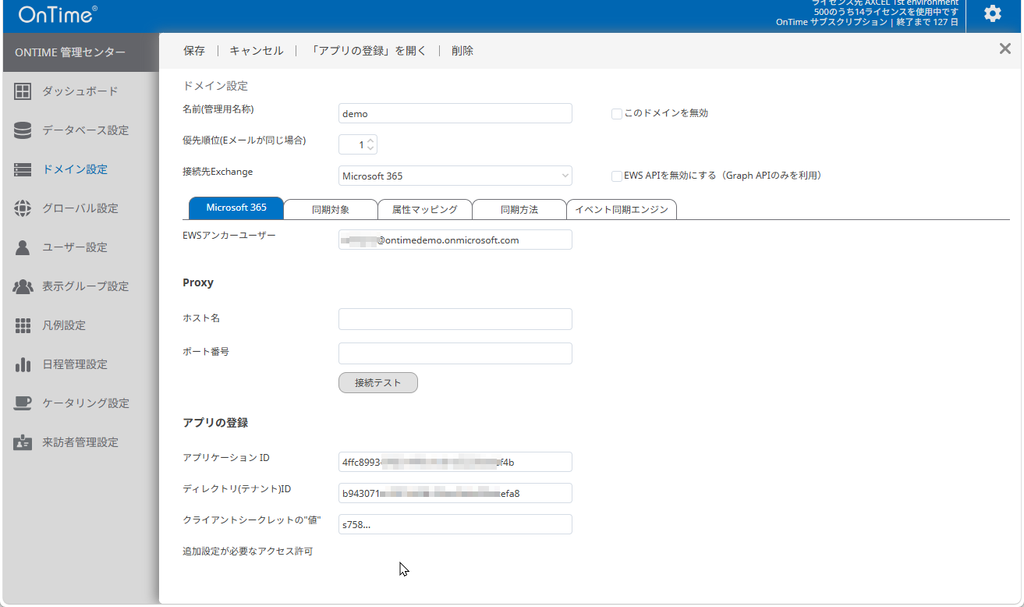
追加の手順は以下のページを参照ください。
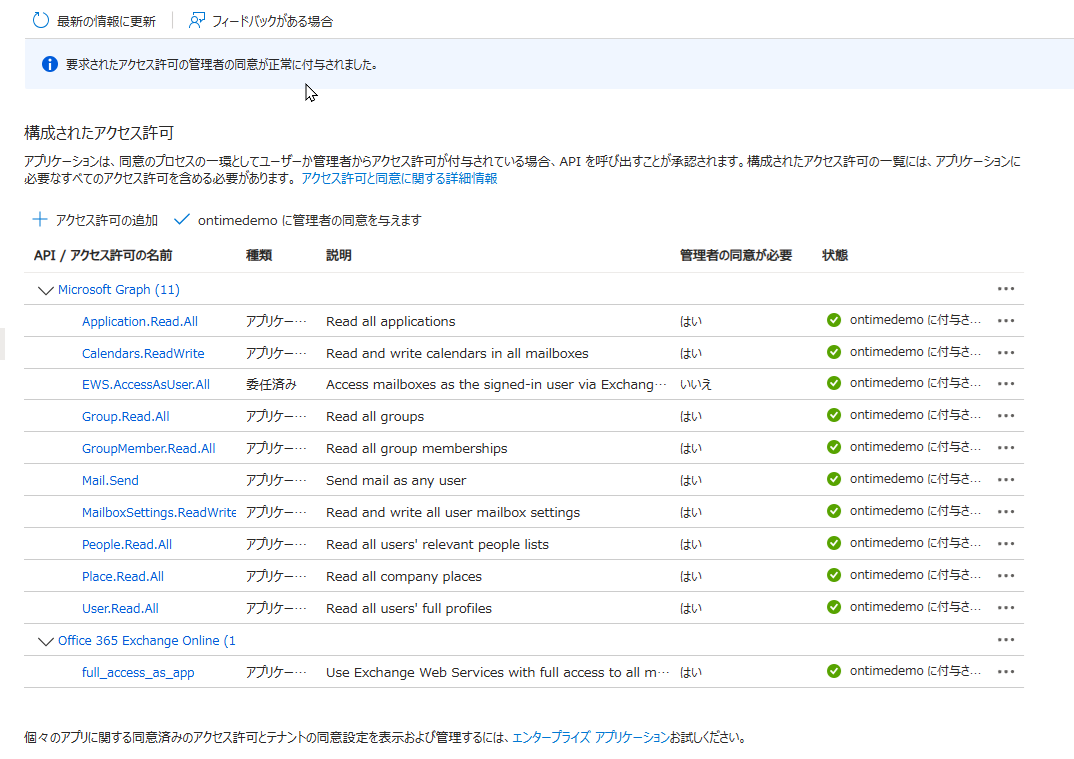
各同期方式をすべてGraph方式に切り換え
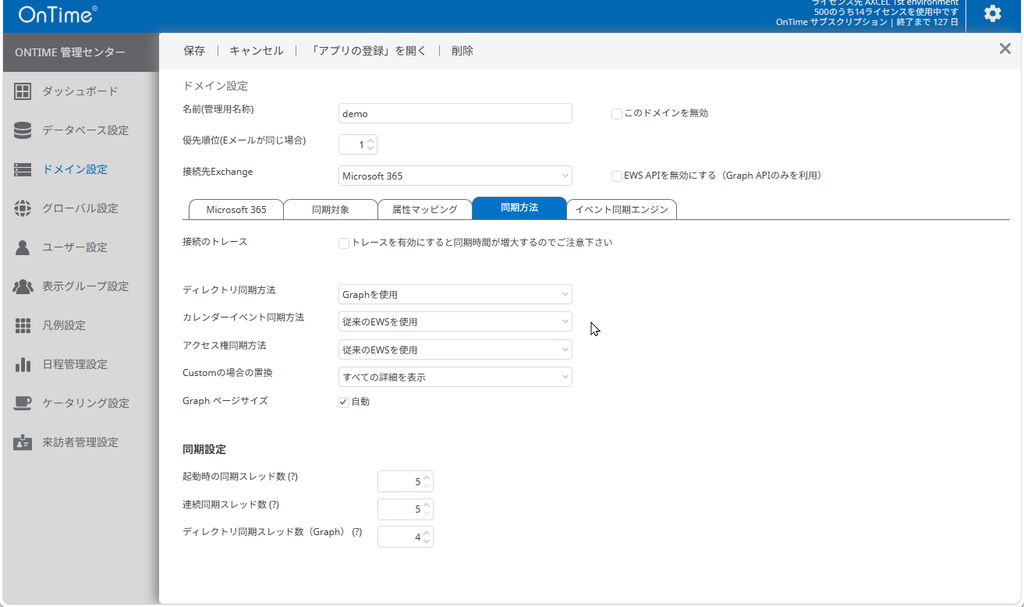
同期方法タブを開きます。
3つの同期方法の項目で「従来のEWSを使用」から「Graphを使用」に切り換えます。
- ディレクトリ同期方法
- カレンダーイベント同期方法
- アクセス権同期方法
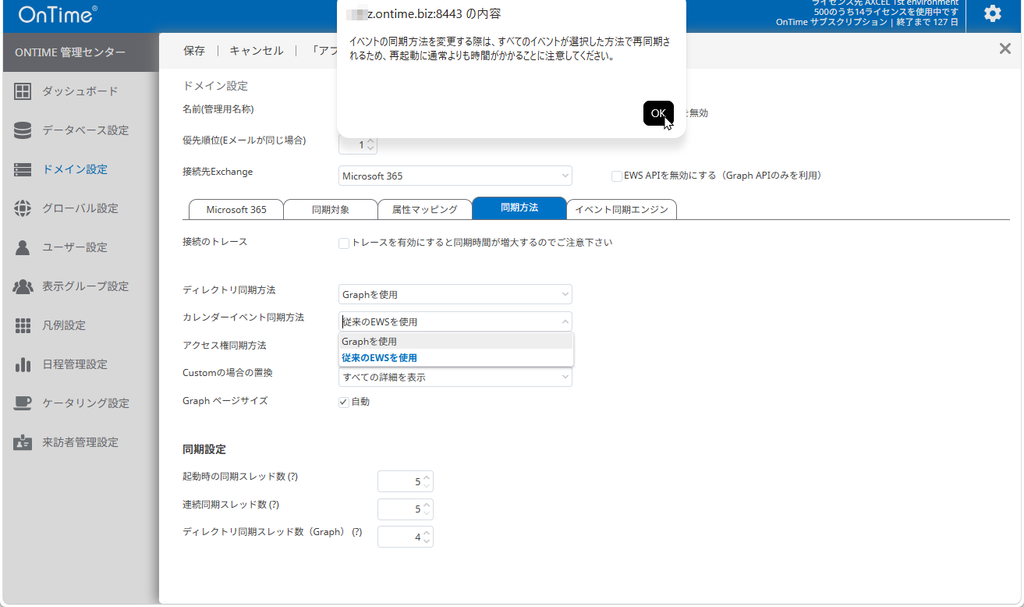
初回のイベント同期が時間が掛かることを確認
カレンダーイベント同期方法を「Graphを使用」に切り換えると図のように初回同期に時間が掛かることを説明するポップアップが表示されるので「OK」を押して了承してください。
EWS APIを無効にする
下記のすべての同期方法を「従来のEWSを使用」から「Graphを使用」に切り換えたらヘッダー右にある「EWS APIを無効にする」にチェックを付けてください。
- ディレクトリ同期方法
- カレンダーイベント同期方法
- アクセス権同期方法
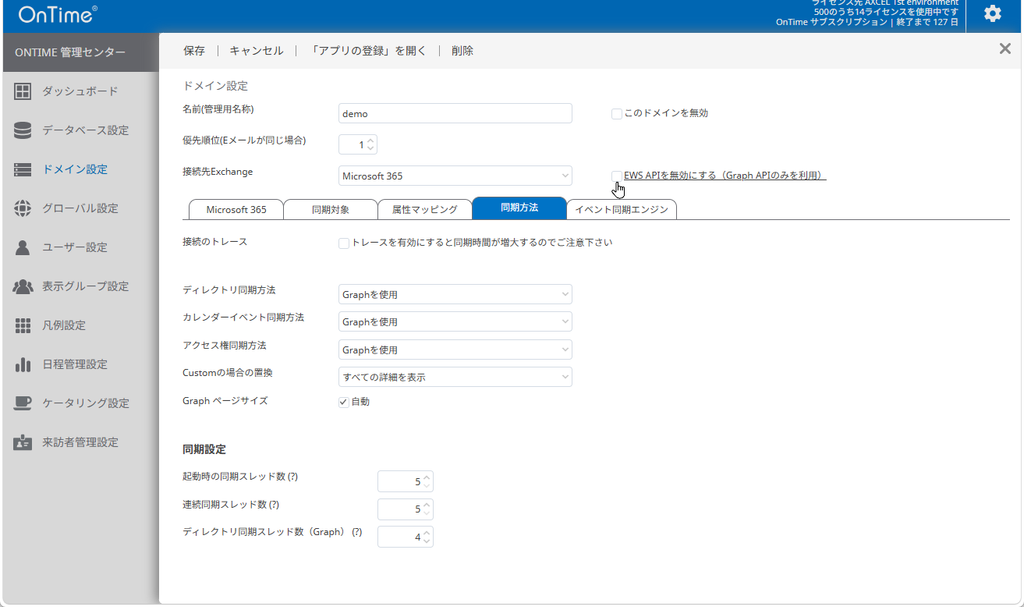
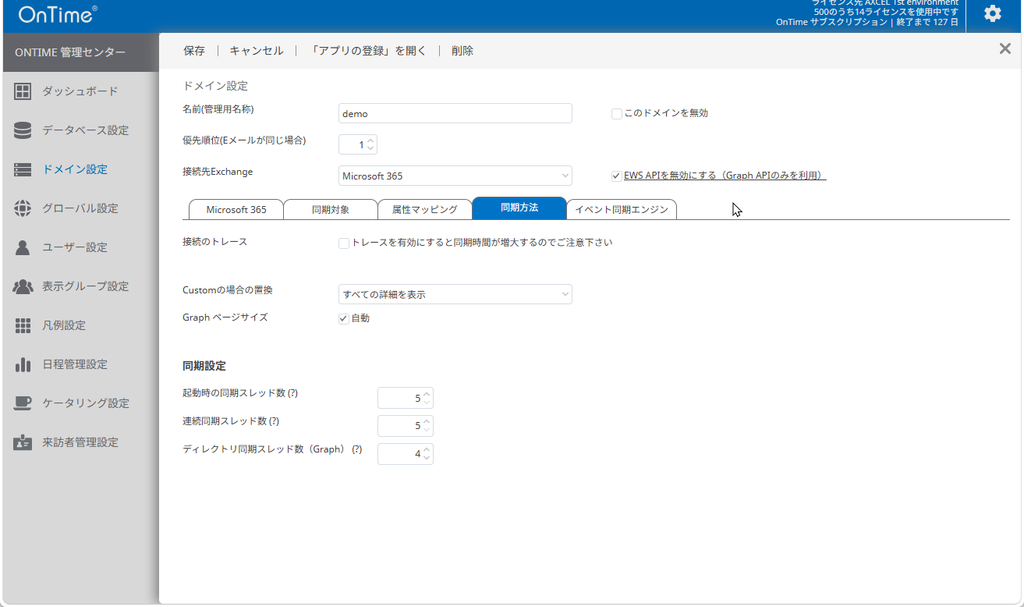
チェック後に各同期方法の項目が非表示なるのを確認
チェックを付けることで各同期方法の項目が非表示になります。
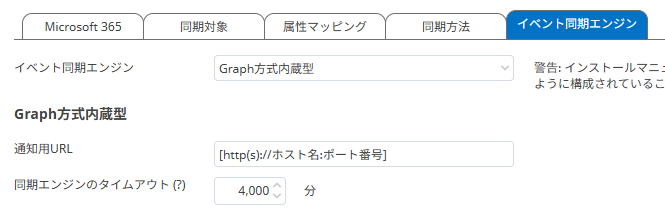
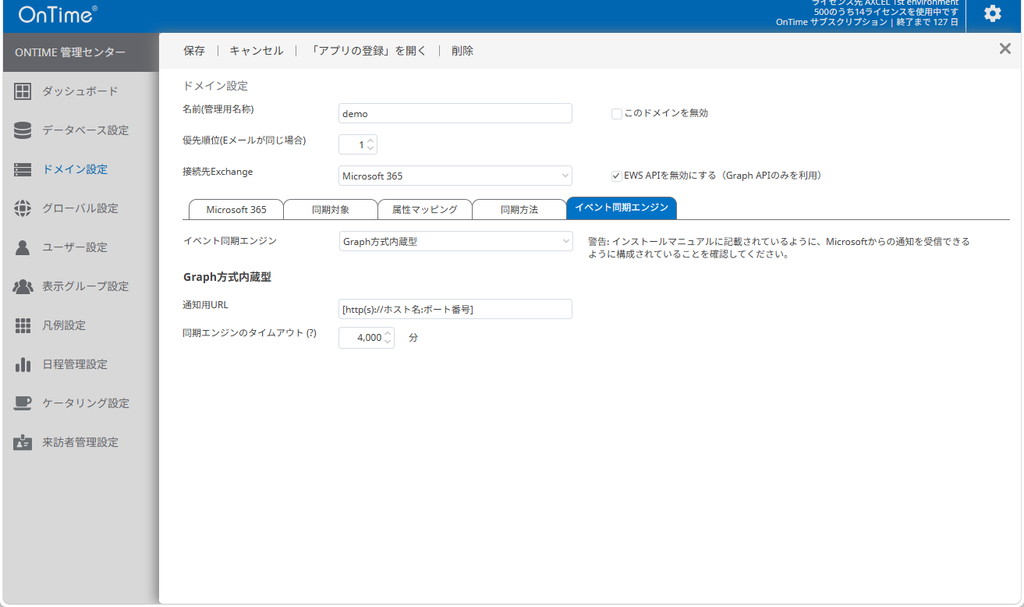
イベント同期エンジンを内蔵Graph方式
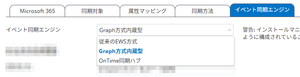
イベント同期エンジンタブに移動します。
イベント同期エンジンで「Graph方式内蔵型」を選択します。
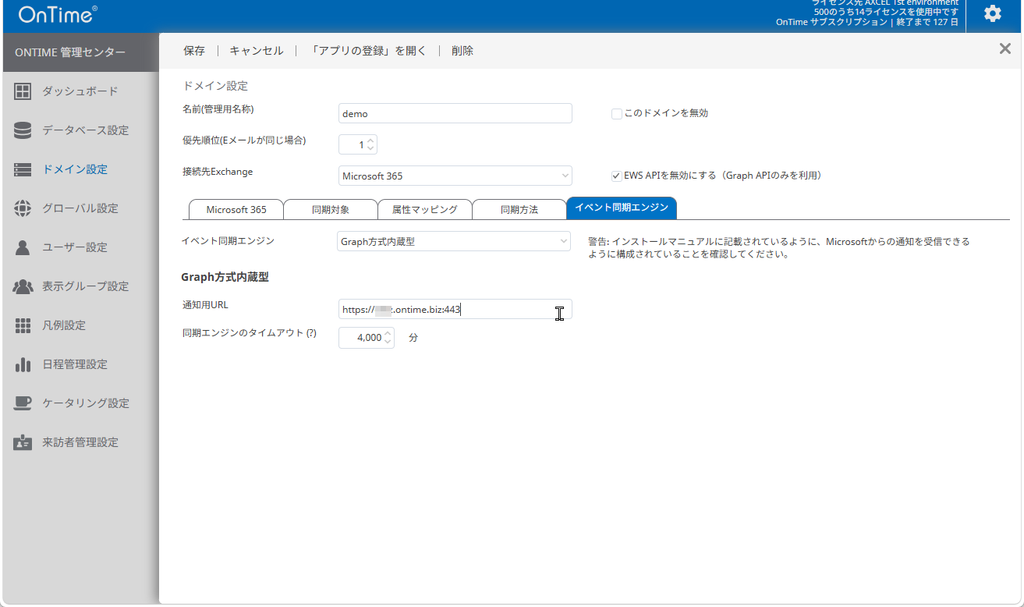
通知用URLを設定
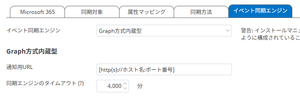
本ページではOnTimeクライアントでご利用のOnTimeサーバーのホスト名を利用して「https://ホスト名:443」形式で登録ください。
画像では「http://company.ontime.biz:443」と入力しています。
保存ボタンを押して保存
これで設定は完了です。「保存」ボタンを押して設定を保存してください。
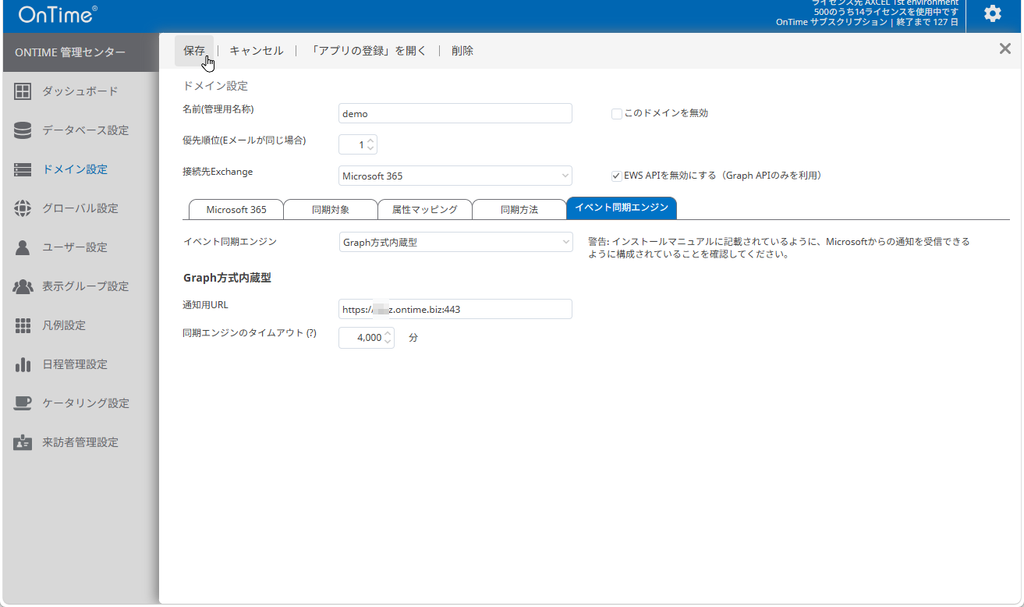
保存を確認してダッシュボードへ
ドメイン設定リストではまだ設定はEWSのままです。
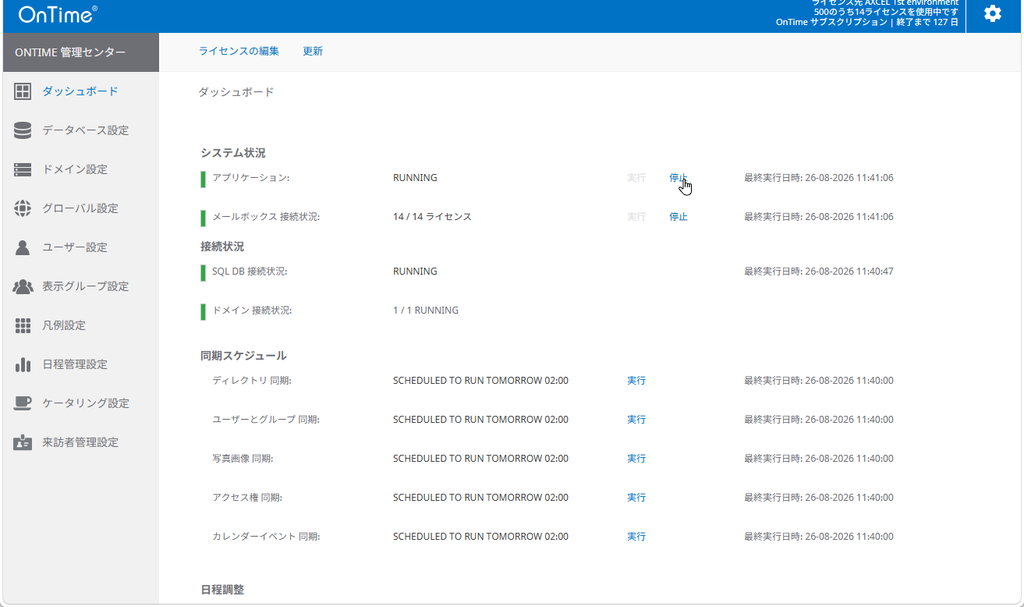
ダッシュボードに移動してアプリケーションの停止/実行を行います。
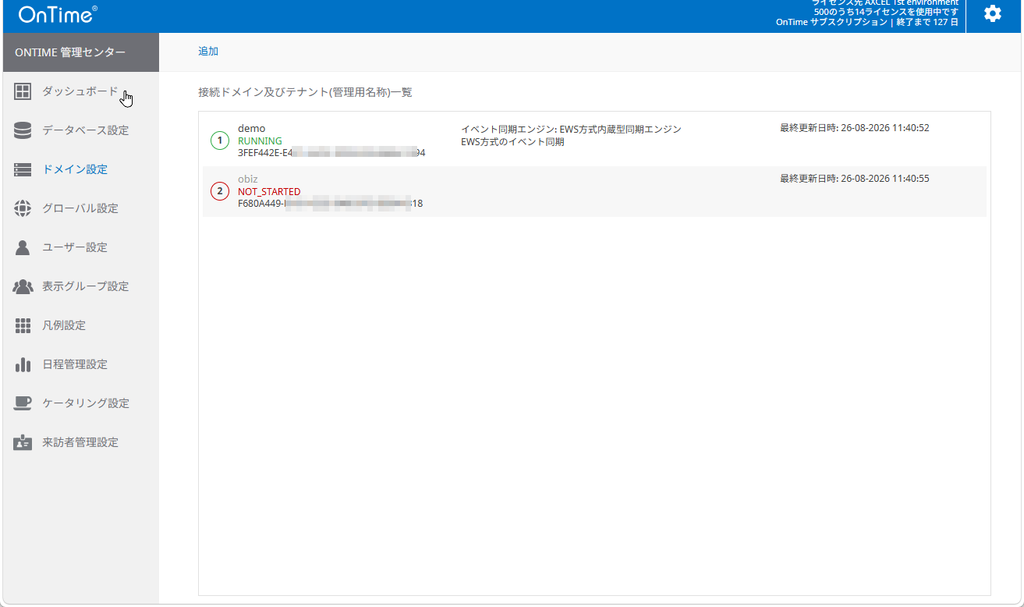
アプリケーションの停止
停止ボタンをクリックして停止するまで待ちます。
アプリケーションの実行
実行ボタンが有効になれば、クリックしてアプリケーションを実行します。
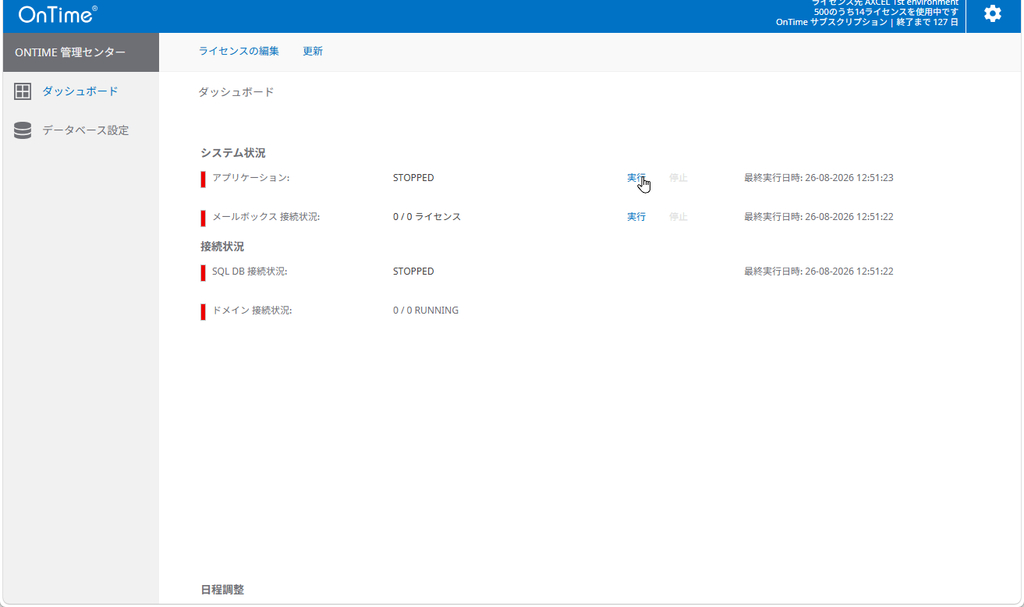
初回のイベント同期は時間が掛かります
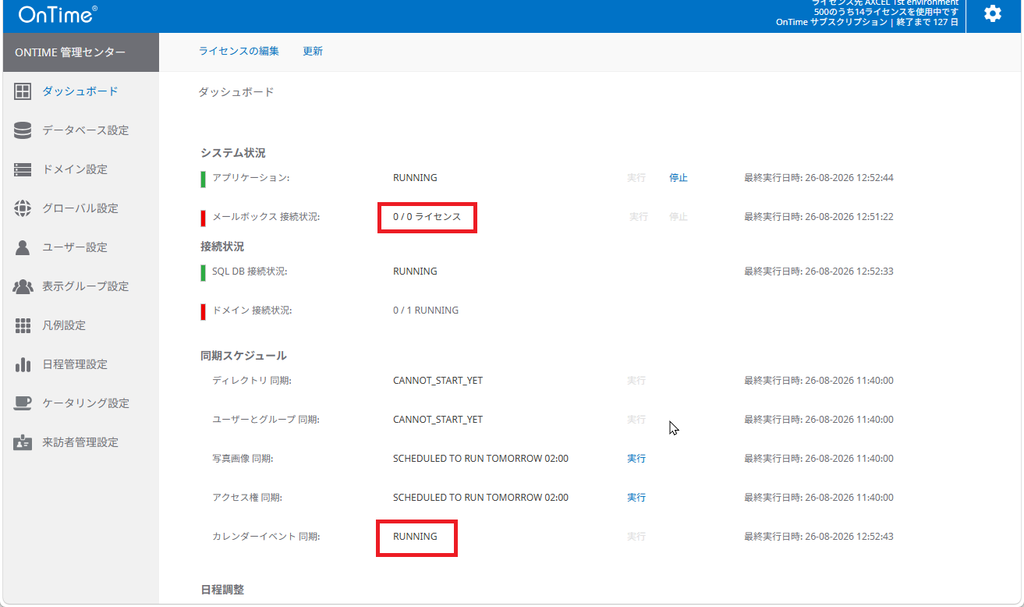
カレンダーイベント同期が自動で実行されます。
Graph方式に切り換えて初回になるのですべてのメールボックスのすべてのイベントデータのチェックが終了するまでお待ちください。
OnTimeクライアントはご利用いただけます。
ご利用の規模のにもよりますが、手動のイベント同期と同じ程度もしくはそれ以上の時間が必要です。
初回のイベント同期が終了、同期数も確認
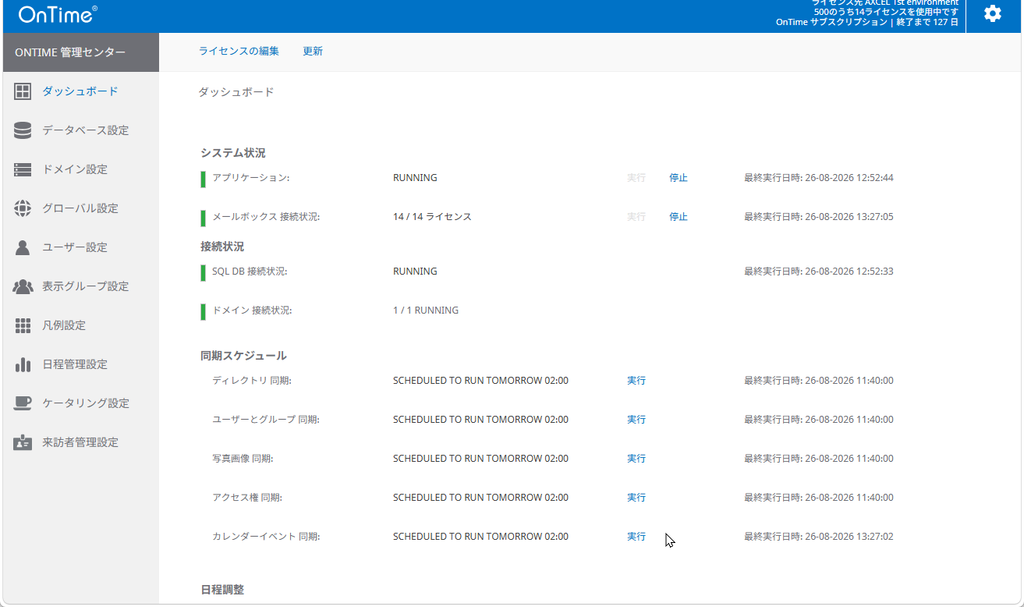
図のようにカレンダーイベント同期の「RUNNING」という表示がかわり、実行ボタンが表示されれば終了です。4つのインジケーターがグリーンであることとメールボックス接続状況の数字が切り替え前と一致していることを確認してください。
ドメイン設定リストでGraphへの切替を確認
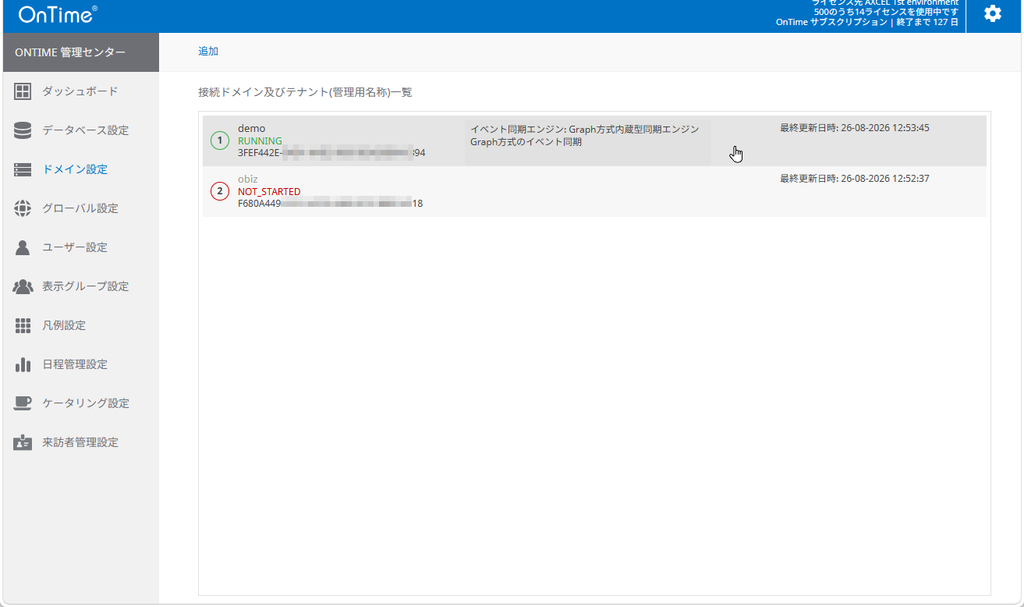
ドメイン設定リストを確認します。
対象のドメイン設定の表示がGraph方式に変更されていることを確認して完了です。
(応用)受信ポート番号の変更について
受信する通知をOnTimeクライアントが利用するポート番号と別に準備して、Webhook通信の送信元をMicrosoftが利用するIPアドレス群に制限する構成を行う場合などは以下のページを参照ください。